如何把本地的 .one 文件导入到 OneDrive.com 上的 OneNote 笔记本成为分区?
本地的 .one 文件
有 2 个 .one 文件:- My Section.one
- Your Section.one

在 OneDrive.com 上 用Web OneNote 打开的 Default Notebook 笔记本
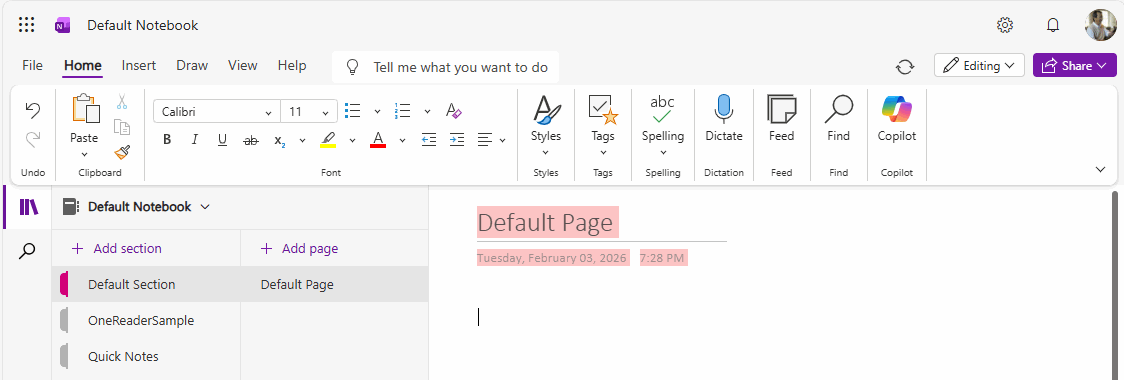
用 Web OneNote 打开 OneDrive.com 上的 Default Notebook 笔记本。里面已经存在 3 个分区。
用 OneNote Batch Cloud 恢复 2 个 .one 文件到 Default Notebook 里
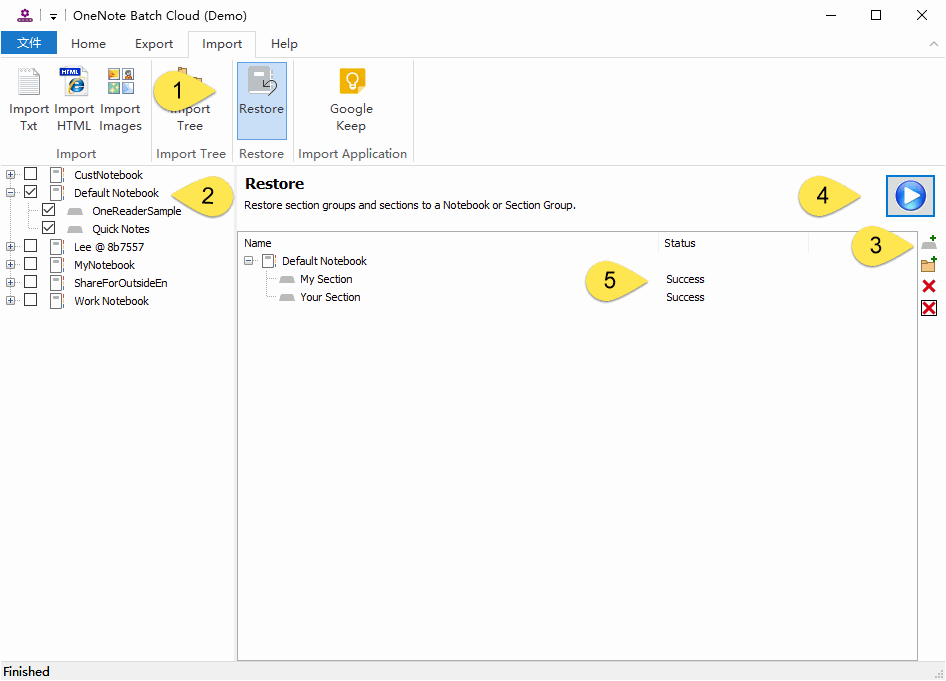
在 OneNote Batch Cloud 里:- 点击“导入”(Import) -》“恢复”(Restore)
- 在左侧的笔记本树里,勾选 Default Notebook 笔记本。
- 在右侧点击“添加分区”按钮从本地选择添加 My Section.one 和 Your Section.one 文件。这时,在 Restore 列表里显示将生成的树结构,在 Default Notebook 笔记本的下方 2 个 .one 文件将变成 My Section 和 Your Section 分区。
- 最后,点击“开始”按钮。开始上传并恢复这 2 个 .one 文件为分区。
- 若成功恢复,则 Status 列会显示 Success (成功)。
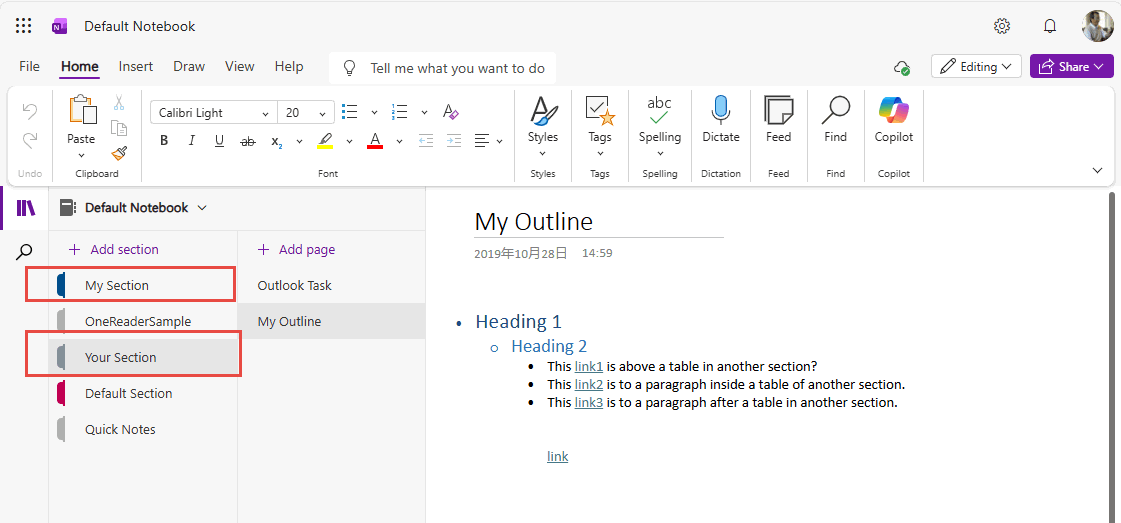
用 Web OneNote 重新打开 Default Notebook 笔记本
恢复成功后,OneDrive 会对新分区进行索引,等 3 分钟。用 Web OneNote 重新打开 Default Notebook 笔记本,既可发现 Default Notebook 里已多出 My Section 和 Your Section 两个分区。