
如何在安卓 OneNote 中对分区进行排序?
2026-09-08
数字笔记珍宝
OneNote 笔记越记越多,分区一多就乱。这篇教程教你在安卓手机上对分区进行排序的方法。
手动拖拽排序
这是 OneNote 官方提供的基础操作,适合分区不多、需要自定义顺序的场景。
操作步骤:
1. 打开 OneNote 安卓版,进入需要整理的笔记本。

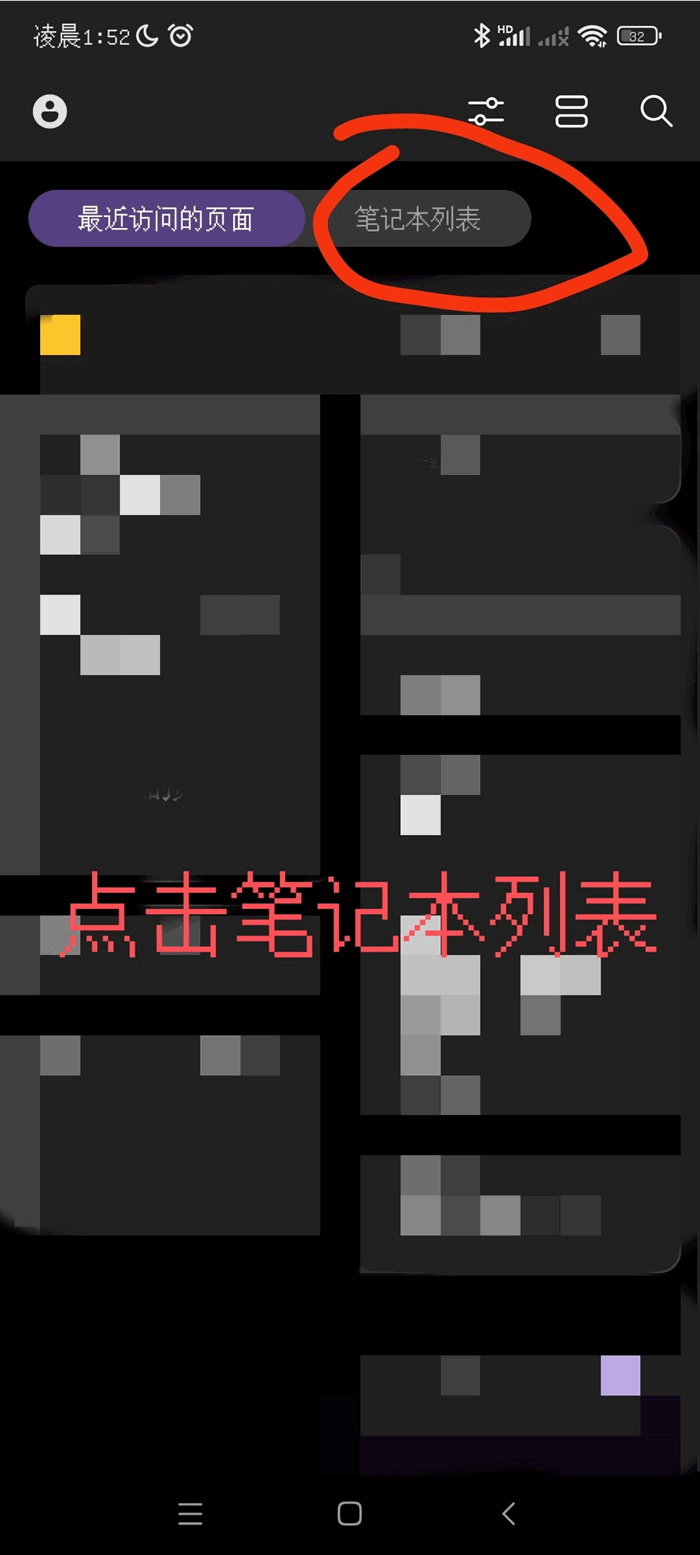
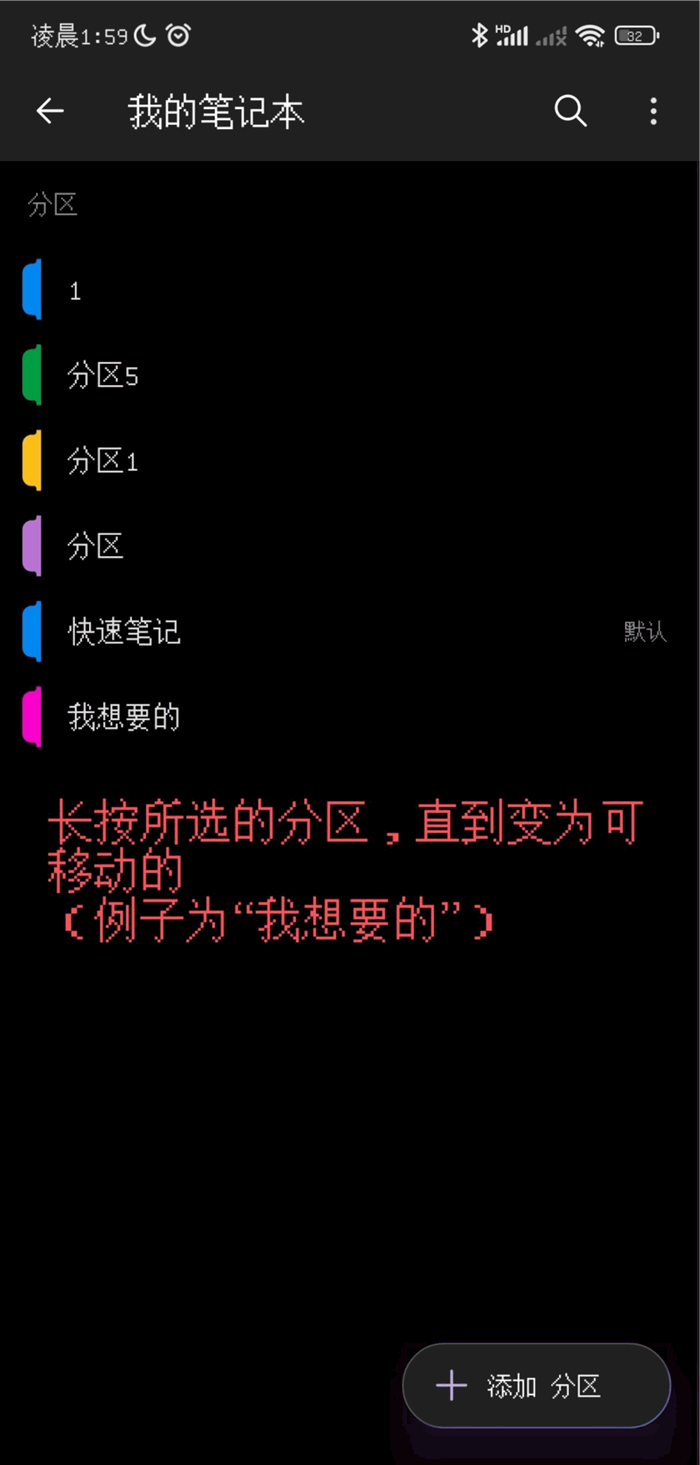

2. 在屏幕顶部的分区栏中,找到你想移动的分区标签。
3. 长按该分区标签,直到它被选中并可以拖动。
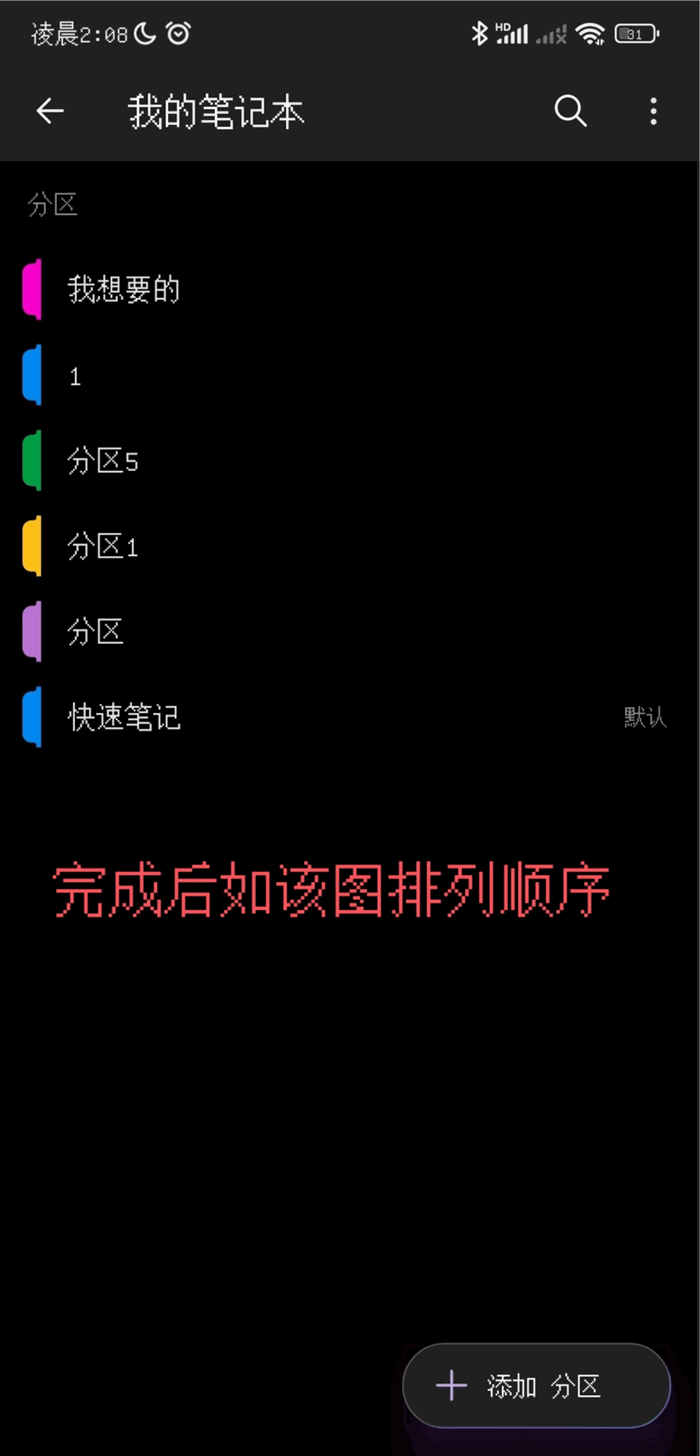
4. 保持按住状态,将其向上或向下拖动到你想要的位置。松开手指,分区即移动到新位置。
注意:这个方法同样适用于对分区内的页面进行排序,操作方式相同。
关于分区常见问题
问:为什么找不到“按字母排序分区”?
答:因为 OneNote 根本没做这个功能。你看到的排序按钮,是排页面的,不是排分区的。分区只能手动拖。
问:电脑版能自动排序吗?
答:不能。所有平台的 OneNote 都不支持分区自动排序。
问:分区太多,手动拖太累怎么办?
答:在分区名前加编号,比如 01_工作、02_学习。还是要手动拖,但至少知道往哪拖。
OneNoteGem


