
使用安卓 OneNote Floatie 浮筒随手给便笺 Sticky Notes 拍照或扫描
2026-09-25
数字笔记珍宝
OneNote Floatie 具体有三大功能:
- 便签、
- 拍照、
- 扫描
本篇文章将告诉你更多关于拍照与扫描功能,以及点哪里、怎么操作。
扫描功能:
直接调用手机相机。此时,画面中会出现一个紫色的关注框。拍下照片后,你可以提取其中的文字,或直接剪切图片,最终存进便笺(Sticky Notes)。
作用:你在现实中看到白板上的板书、书里的一页、一张名片,想直接拍下来存进便笺(Sticky Notes)。Floatie 的拍照功能会直接打开手机相机,拍完自动存进便笺,不用退出当前 App。
扫描功能的使用步骤:
1.保持 Floatie 开启。开启后,手机屏幕边缘会出现一条紫色的停靠线。
当你需要拍照或扫描时,请点击这条紫色停靠线。
随后,屏幕上会弹出一个 Floatie 浮筒,在浮筒中找到并点击“拍照(扫描)”功能即可完成操作。

2.进入扫描界面后,会显示 Floatie 独有的拍照模式。它的拍照功能具有一个紫色的关注框(类似裁剪框),用于辅助你拍摄重点部分,中心白圈【⭕】为拍摄键。具体操作详见下图:
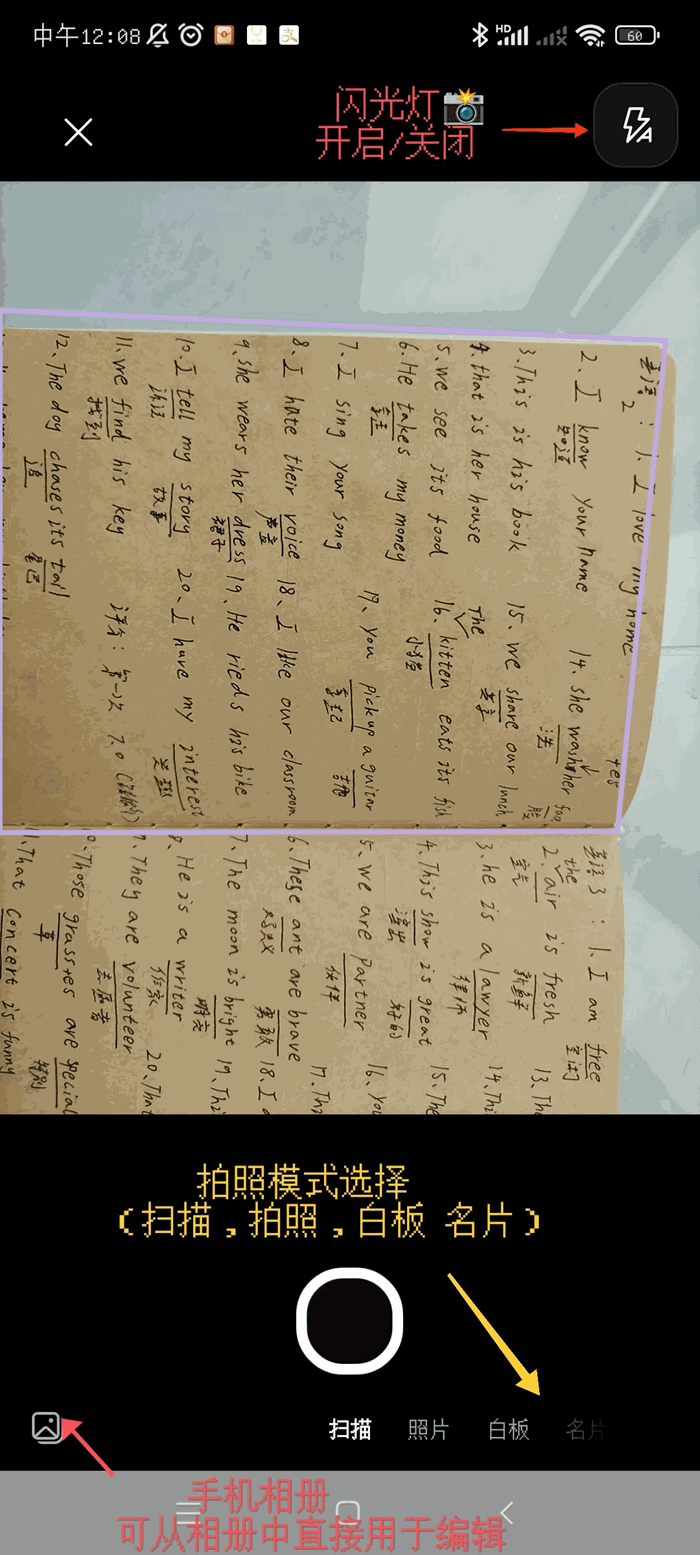
右上方为【闪光灯】
左下为【手机相册】:可直接从手机相册当中直接用于编辑,
右下方为:扫描、照片、白板、名片 ….
3.在点击中心白圈【⭕】进行拍摄后,将进入编辑界面。
(无论你选择哪个拍照模式,只要拍摄后都会进入该界面)
如图所示
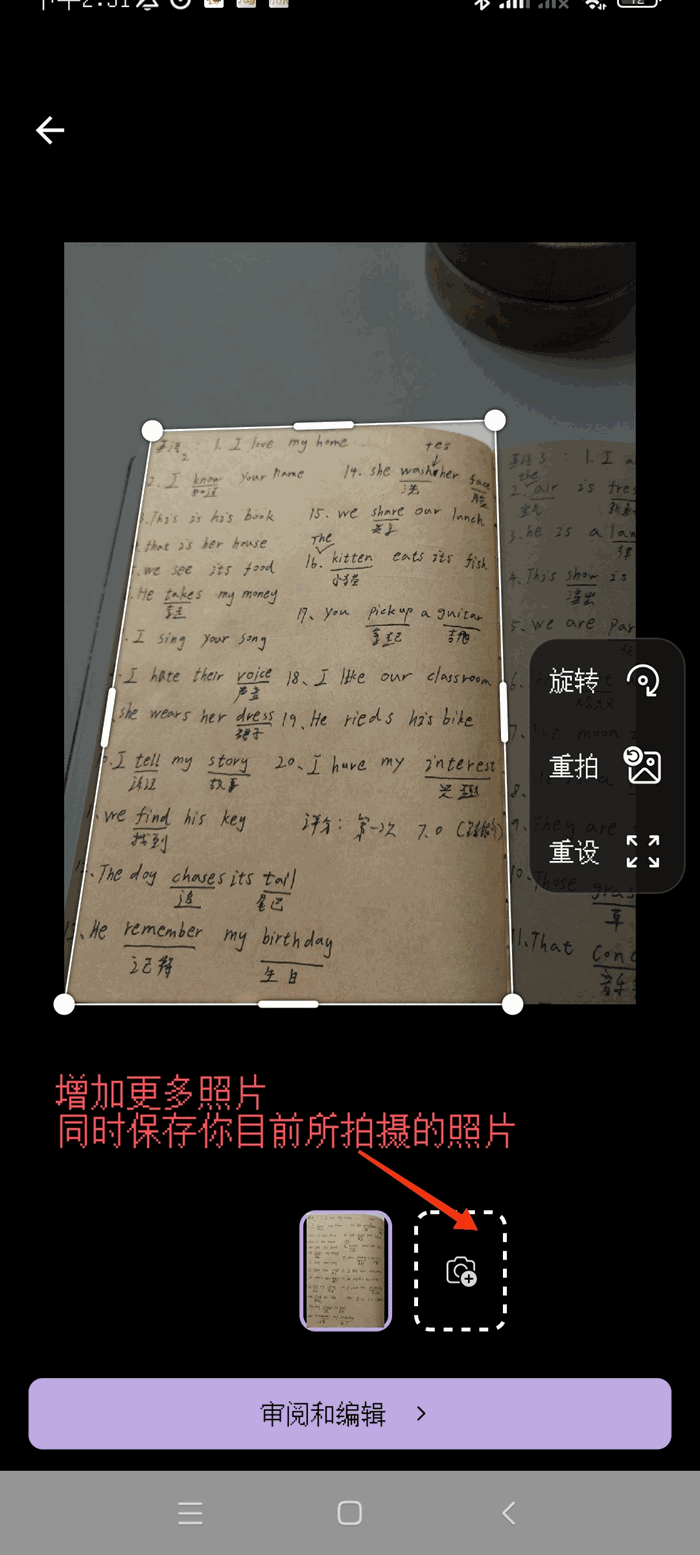
右侧为:
【旋转】(旋转图片方向),
【重拍】(重新拍摄)
【重设】(重新设定)。
【增加更多图片】图标是一个相机被虚线包括
以上为第一次的编辑 ,当你觉得已经编辑好后进行点击【审阅和编辑】进入二次编辑界面
4.当进入第二次编辑界面时,这里有更多的对图片功能,包含有:
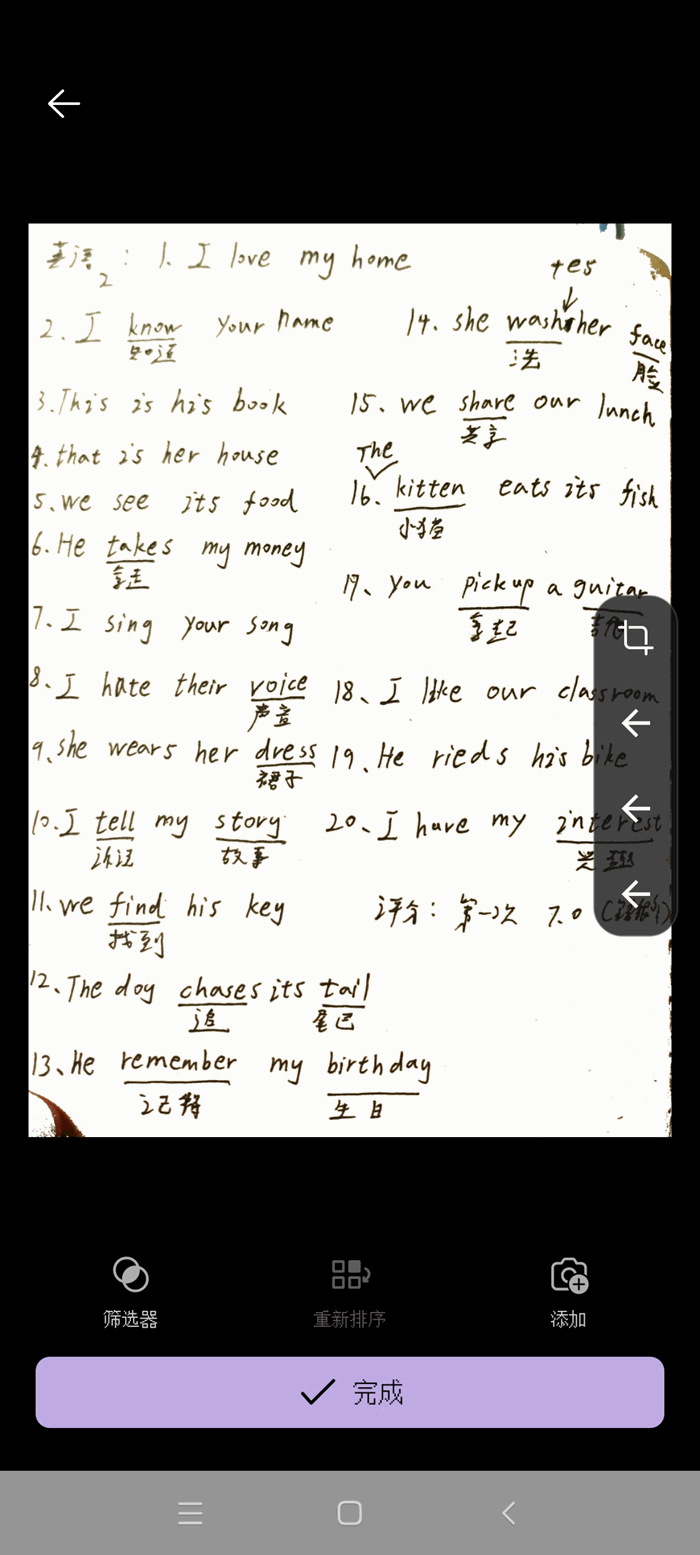
剪裁、筛选器。
点击手机屏幕右侧【←】
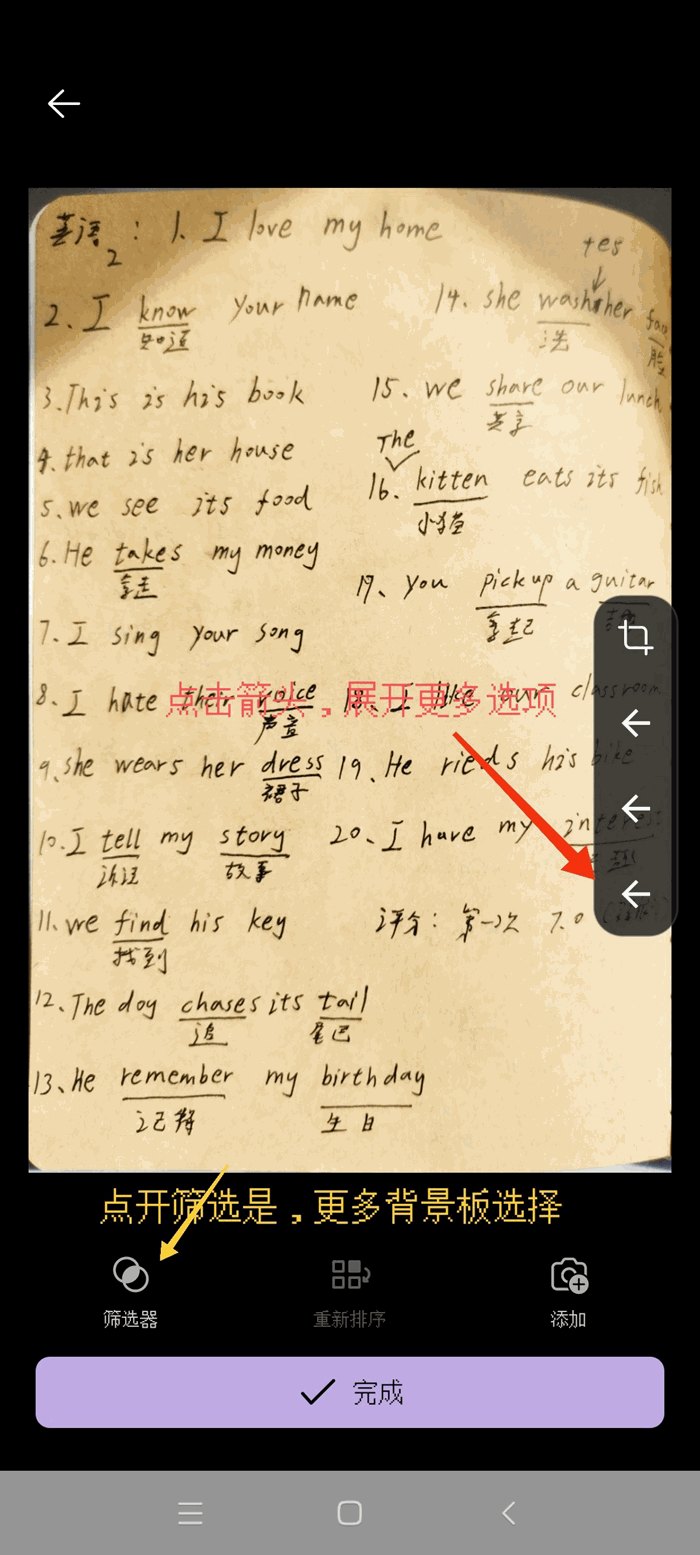
会出现以下选项,可展开更多的编辑选项
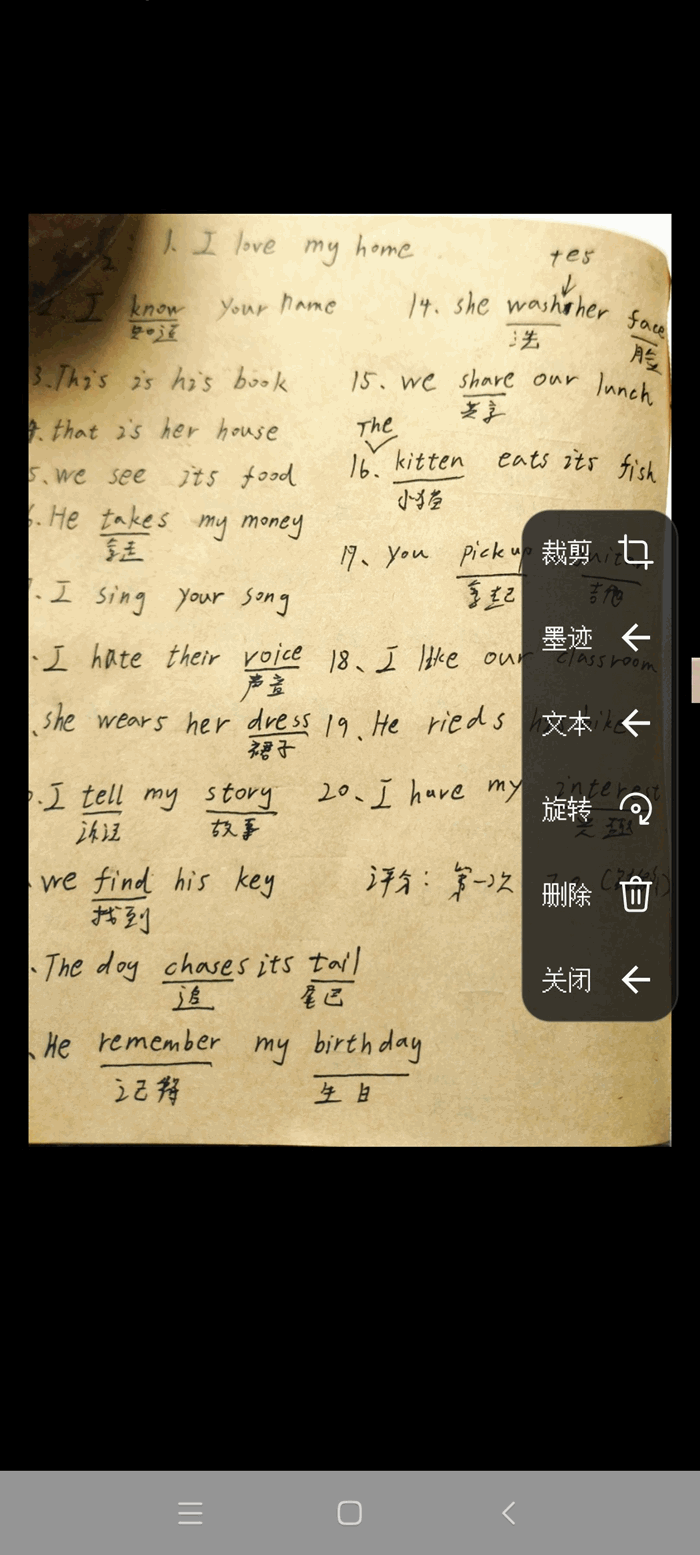
会出现以下选项,可展开更多的编辑选项
有【裁剪】,【墨迹】,【文本】,【旋转】,【删除】,【关闭】。
(这些选项将供你二次编辑图片)
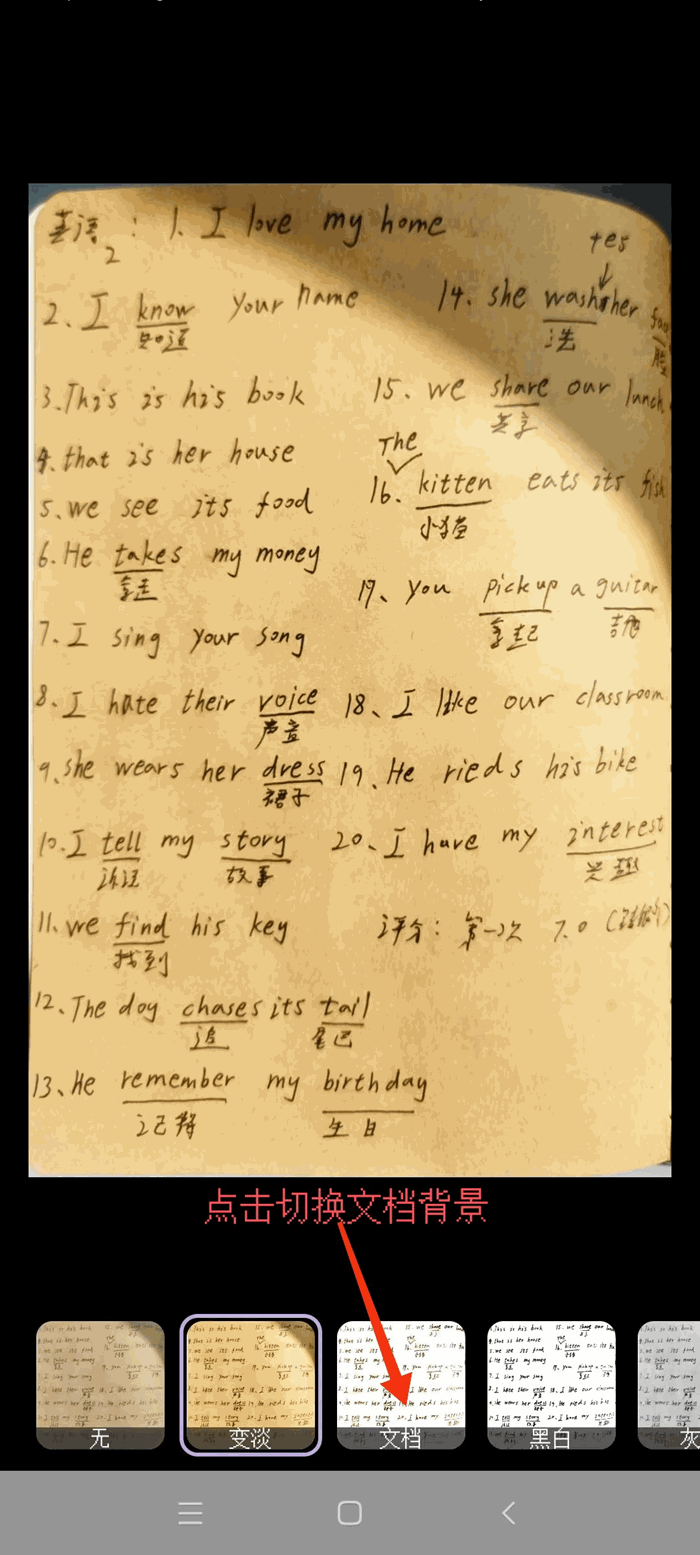
5. 另外,【筛选器】指的是:修改背景色,包括的背景色有:【文档】,【黑白】,【灰色】等
7.当编辑好后,点击【✔️完成】将图片插入到便签当中,再次点击【完成】进行保存
8. 保存后的照片和内容,都会存到 Sticky Notes(便笺)中。
6.在选定完背景后再次点击屏幕回到二次编辑界面
(这里是以选【文档】为背景举例说明,选择后整个图片的背景变成白色)
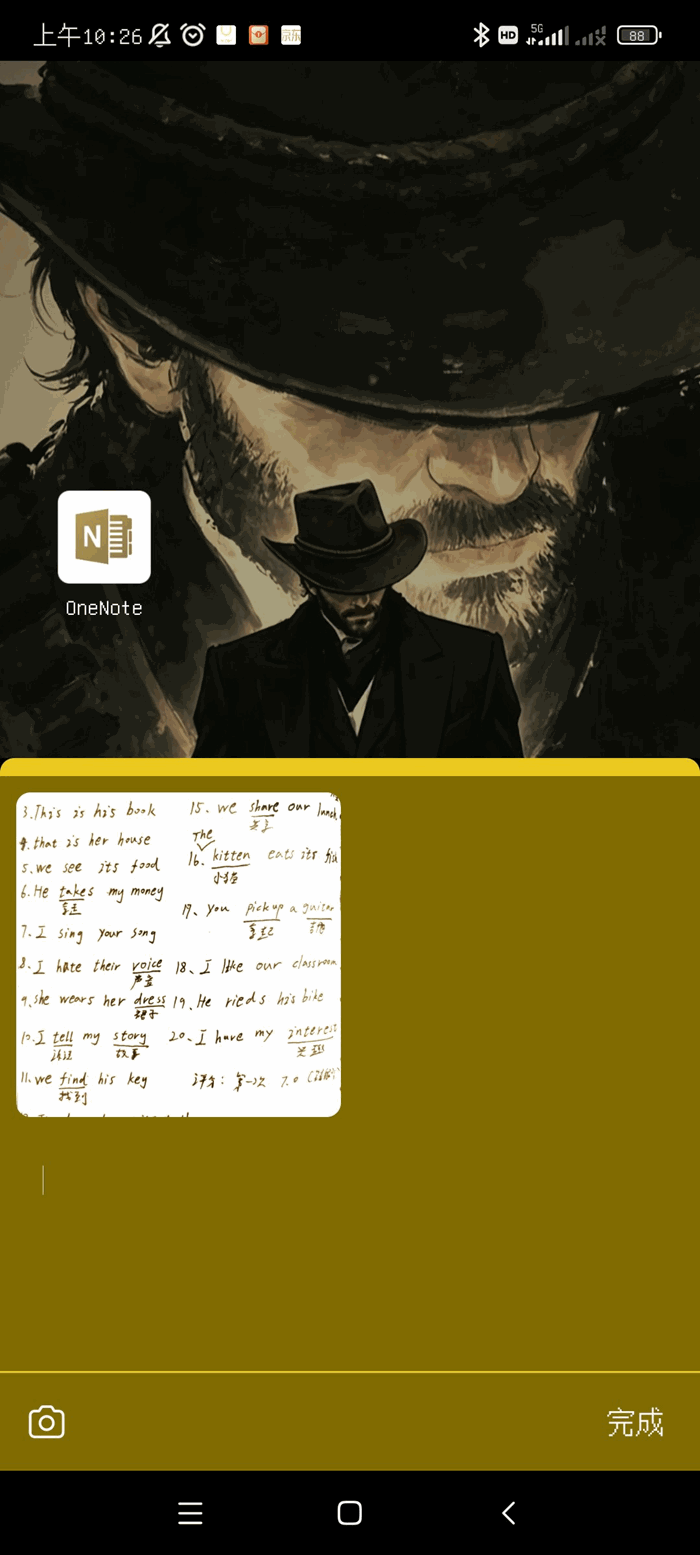
7.当编辑好后,点击【✔️完成】将图片插入到便签当中,再次点击【完成】进行保存
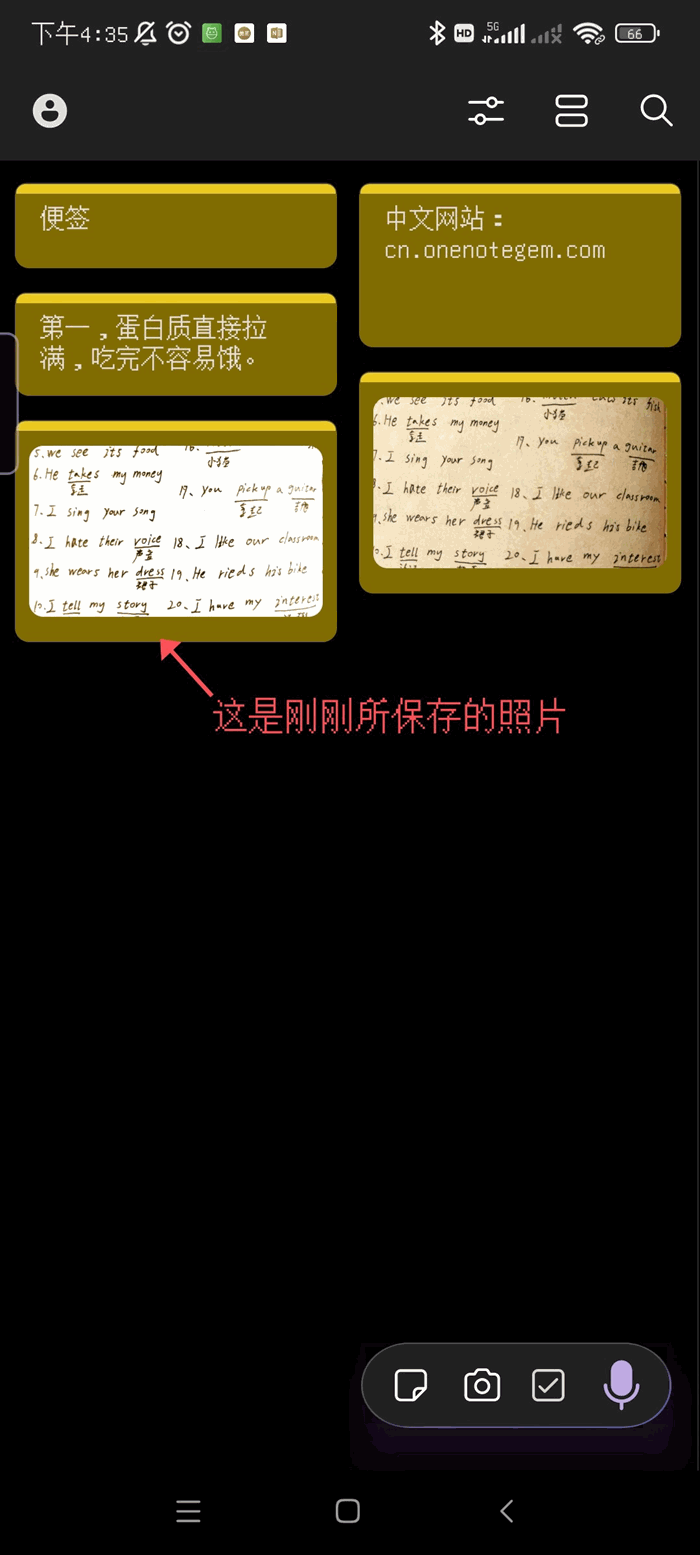
8. 保存后的照片和内容,都会存到 Sticky Notes(便笺)中。
OneNoteGem


