
2026年10月,如何在 Windows 11 系统里下载和安装 OneNote for Windows 10?
2026-10-03
数字笔记珍宝
2026 年 10 月,经测试“起死回生版 OneNote for Windows 10” 仍然能在 Windows 11 系统里安装、登录和正常使用。
从这里下载并安装UWP 版珍宝菜单 Gem Menu for OneNote UWP
注意:“起死回生版 OneNote for Windows 10” 只正确工作在以下系统下:
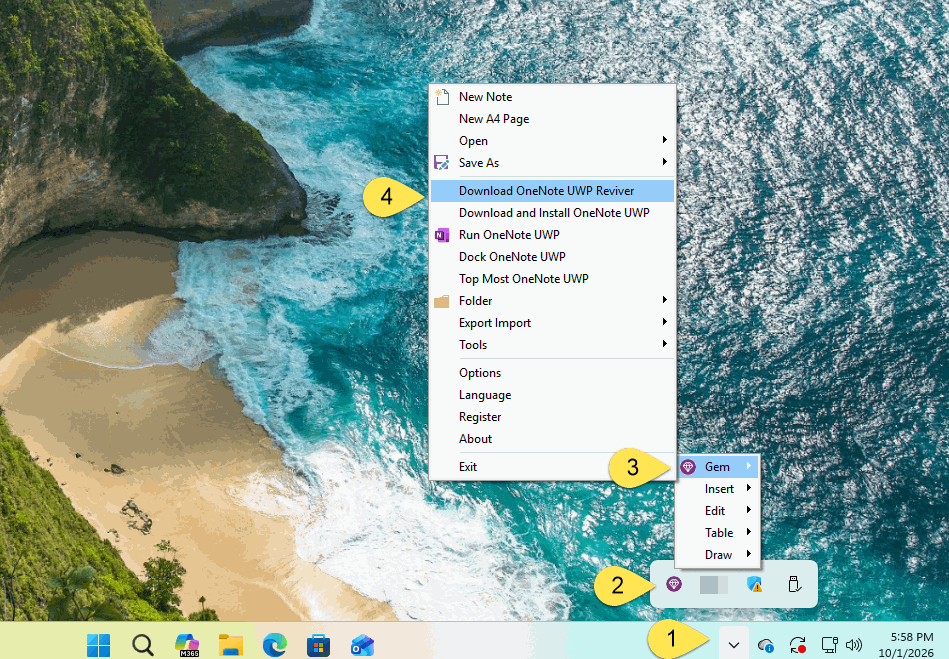
点击左上角的 ↓ 图标下载 Microsoft.Office.OneNote_16001_UWPReviver.zip。
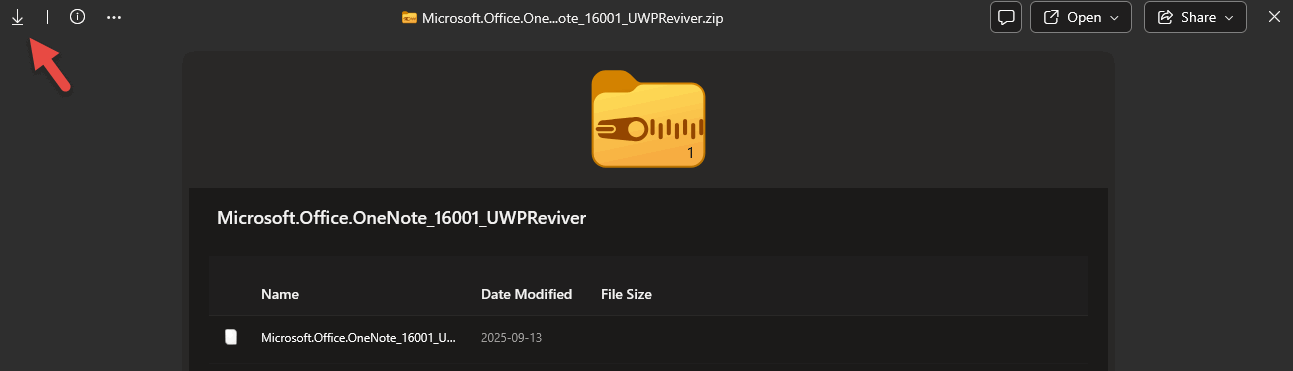
然后点击 Install and Revive 按钮执行:
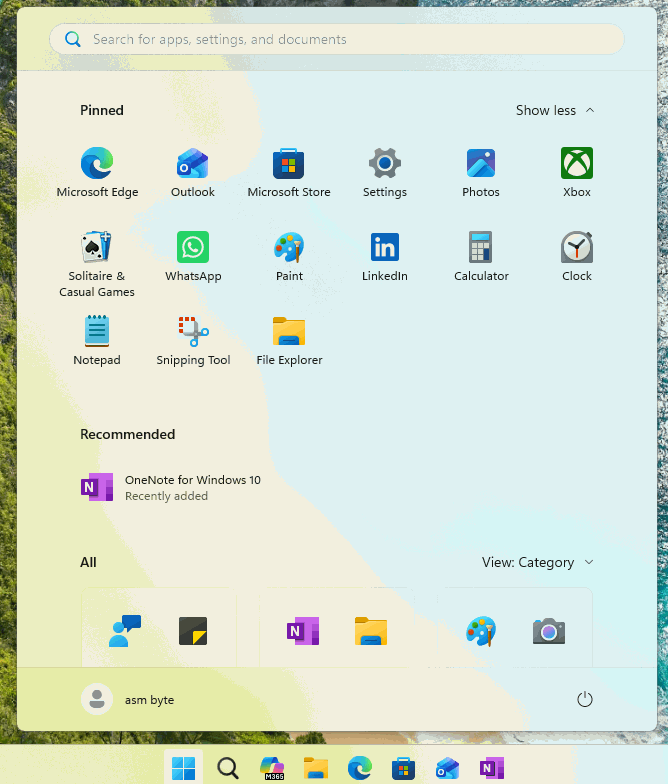
成功后,可以在 Windows 的开始菜单中看到 OneNote for Windows 10 的程序图标。
下载安装 UWP 版珍宝菜单 Gem Menu for OneNote UWP
需要通过 Gem Menu for OneNote UWP 才能下载到“起死回生版 OneNote for Windows 10”。从这里下载并安装UWP 版珍宝菜单 Gem Menu for OneNote UWP
注意:“起死回生版 OneNote for Windows 10” 只正确工作在以下系统下:
- Windows 11 64-bit
- Windows 10 v22H2 64-bit
珍宝菜单里的“下载 OneNote UWP Reviver 起死回生工具“菜单项
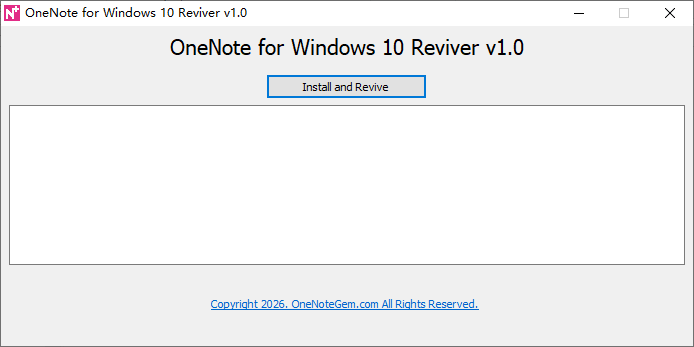
安装好 UWP 版珍宝菜单后,UWP 珍宝菜单会自动运行在 Windows 右下角的托盘区域。(一般折叠在 ^ 里)。- 点击 Windows 右下角的 ^ (托盘折叠区)
- 点击 Gem Menu 图标
- 点击 Gem (珍)菜单
- 点击 Download OneNote UWP Reviver(下载 OneNote UWP Reviver 起死回生工具)
下载 Microsoft.Office.OneNote_16001_UWPReviver.zip
正确输入您的微软账户登录后,会跳转到 Microsoft.Office.OneNote_16001_UWPReviver.zip 的下载页面。点击左上角的 ↓ 图标下载 Microsoft.Office.OneNote_16001_UWPReviver.zip。
解压 Microsoft.Office.OneNote_16001_UWPReviver.zip
解压 Microsoft.Office.OneNote_16001_UWPReviver.zip,包含以下文件:- UWPReviver.exe
- Microsoft.Office.OneNote_16001.AppxBundle
执行 Install and Revive 起死回生
运行 UWPReviver.exe然后点击 Install and Revive 按钮执行:
- 安装 Microsoft.Office.OneNote_16001.AppxBundle
- 设置 OneNote for Windows 10。
成功后,可以在 Windows 的开始菜单中看到 OneNote for Windows 10 的程序图标。
OneNote for Windows 10 出现在 Windows 11 菜单里
OneNoteGem


