按分区的 .one 文件树结构导入到 Office OneNote 指定的笔记本里
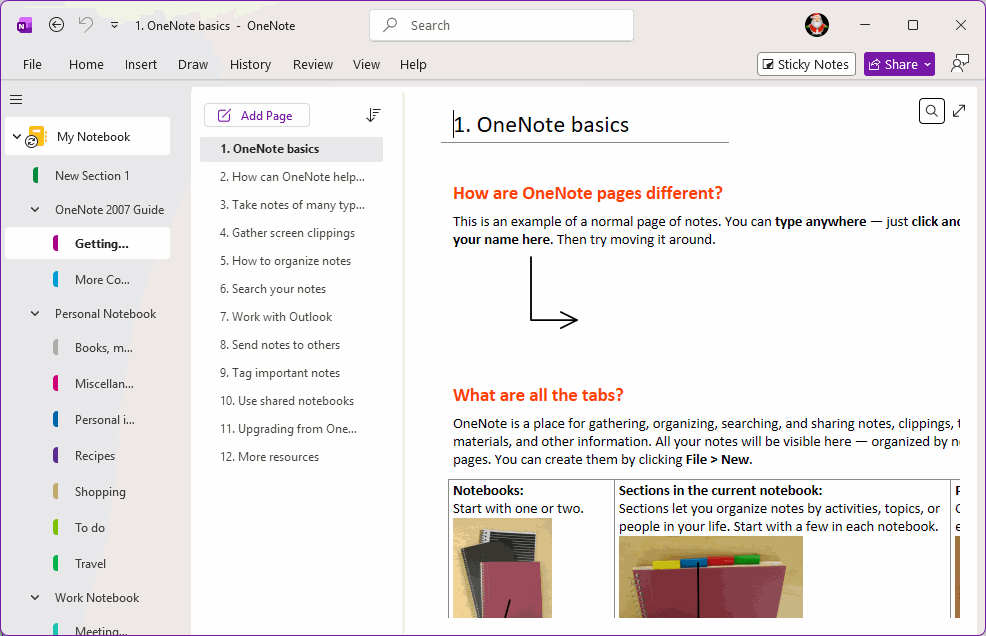
旧笔记本的分区结构树
有个老的 OneNote 笔记本 old notebook,其下包含 3 个文件夹:- OneNote 2007 Guide
- Personal Notebook
- Work Notebook
这些文件夹下包含许多的 .one 文件,现在想把它们按原来的树结构导入到 Office OneNote 的 My Notebook 笔记本里。
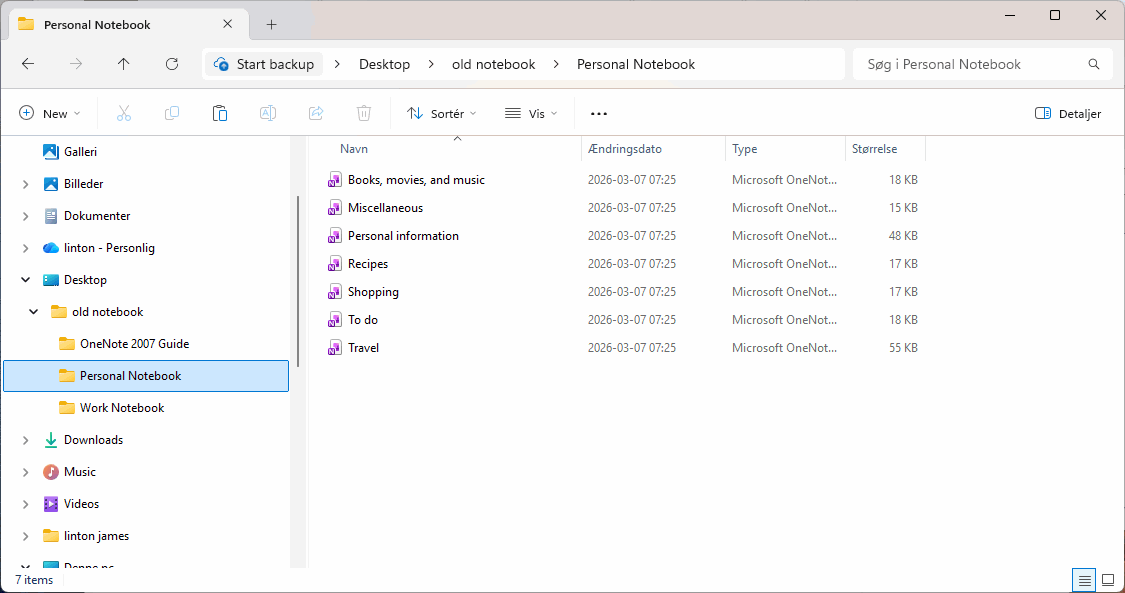
Office OneNote 的 My Notebook
在 Office OneNote 里,我们已经打开了 My Notebook 笔记本,其下只有一个分区 New Section 1。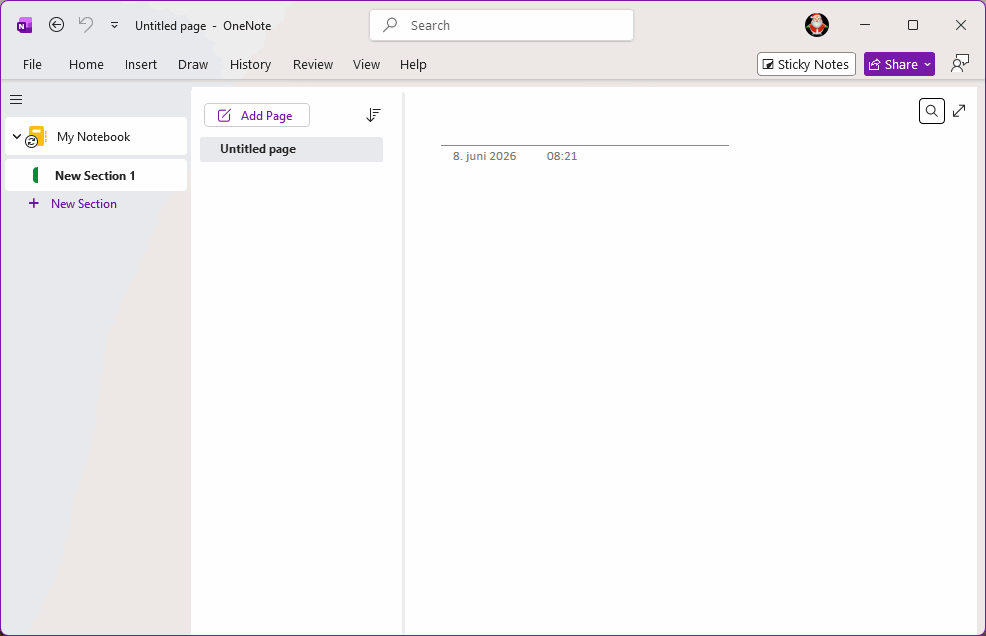
打开文件夹并导入
在批量处理器 OneNote Batch 2024 里:- 点击“导入”(Import) 选项卡
- 点击“导入分区文件夹”(Import Section Folder)
- 在左侧的笔记本树里,打勾要导入到的笔记本 My Notebook
-
在右侧,点击文件夹按钮,打开文件夹 old Notebook。打开后,就可以看到:
-
Old Notebook 下的分区组导入后将会变成分区组:
- OneNote 2007 Guide
- Personal Notebook
- Work Notebook
- Old Notebook 下的 .one 文件将变成分区
-
Old Notebook 下的分区组导入后将会变成分区组:
-
最后,点击右侧的“开始”按钮,开始批量导入:
- 导入成功则“状态栏” Status 会显示 Success
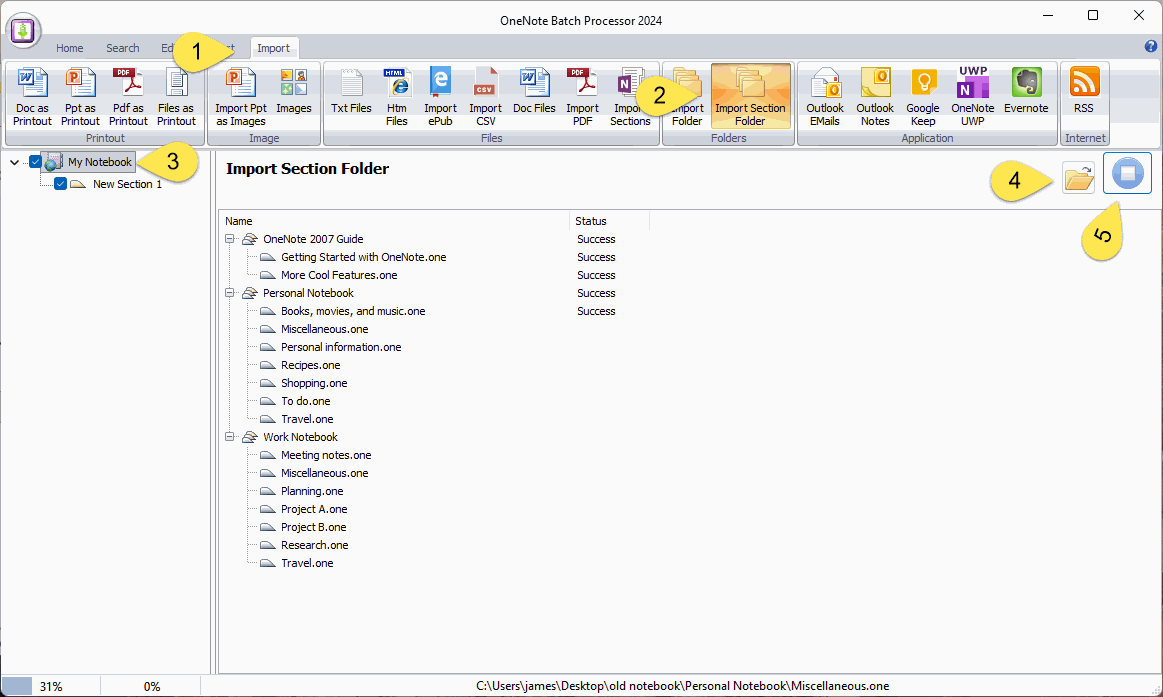
查看导入成功的分区组和分区
等 OneNote Batch 导入成功后,回到 Office OneNote,则可以看到生成的分区组、分区和页面。