安卓 OneNote Floatie 浮筒使用介绍及入门
OneNote Floatie 具体有三大功能:
- 便签、
- 拍照、
- 扫描

本篇文章将每个都告诉你具体作用,以及点哪里、怎么操作。以微信为背景,一看就懂。
便签功能:
随时记忆或摘录文章句子,不打断阅读
作用:在微信看公众号文章、在头条看新闻时,突然想摘录。不用切 App,点一下悬浮窗,复制粘贴,保存,窗口消失,你还在原来的位置。
便笺功能使用的具体步骤:
1.保持 Floatie 开启,在你想摘抄的文章旁点击紫线浮筒,找到并点便签。
(在这里是以微信的一篇减肥文章举例)
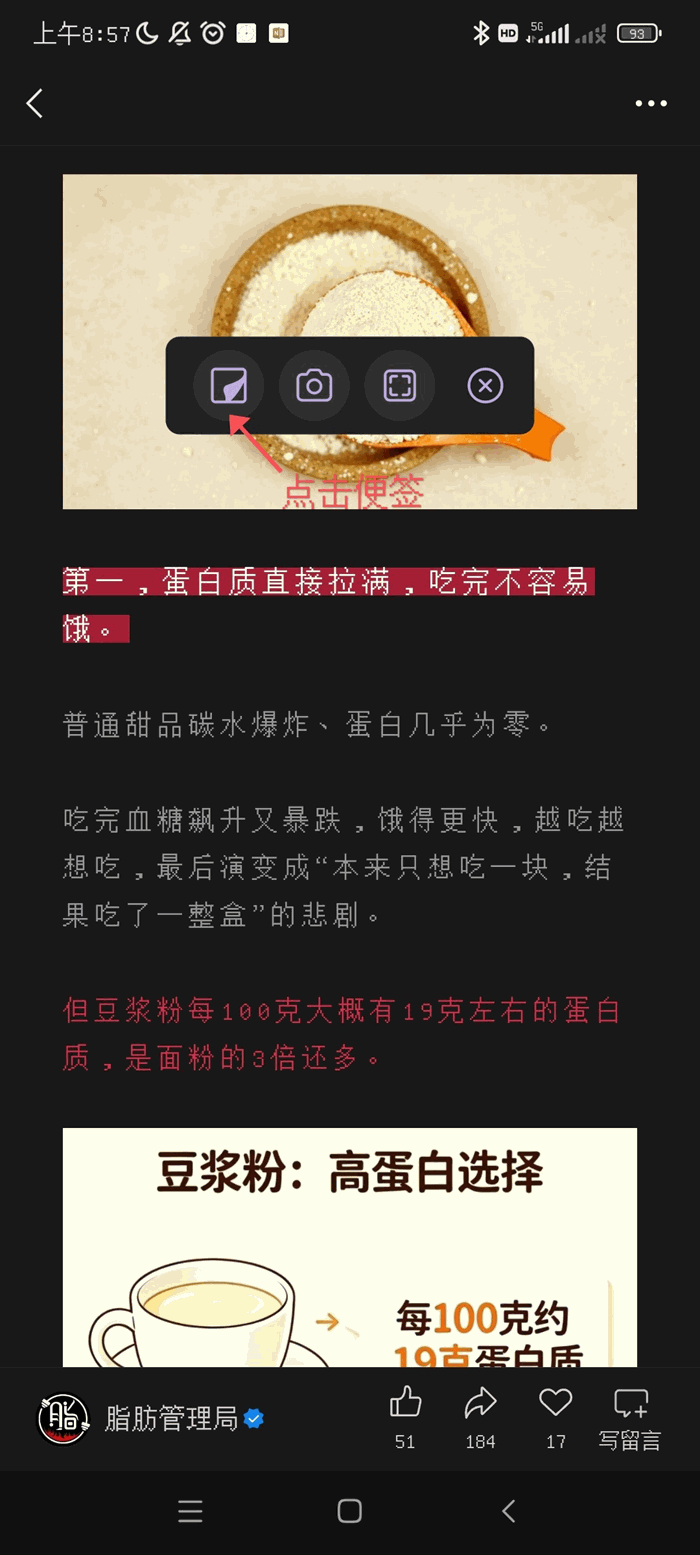
2. 进入便笺界面进行复制粘贴你想要的文章。例如下图,写完后点击完成即可,它恢复一开始的样子
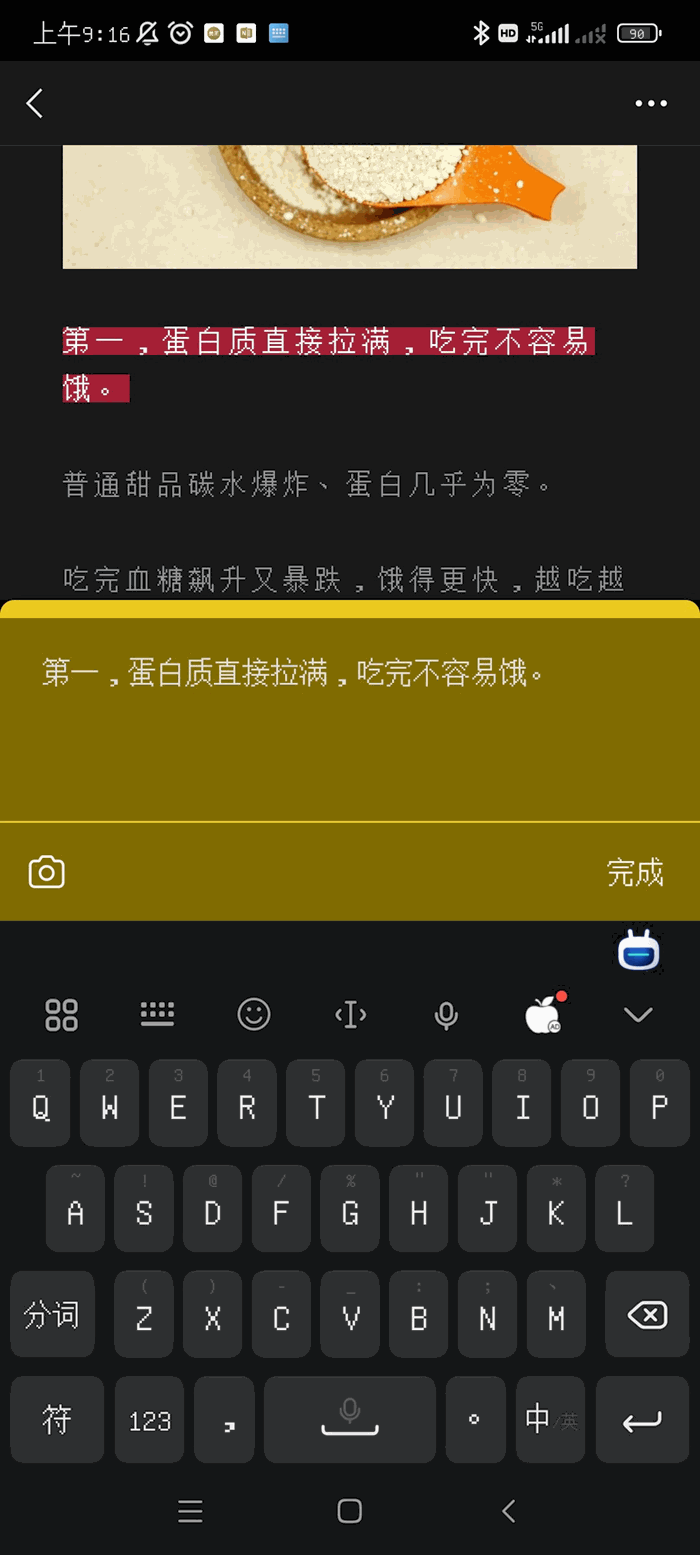
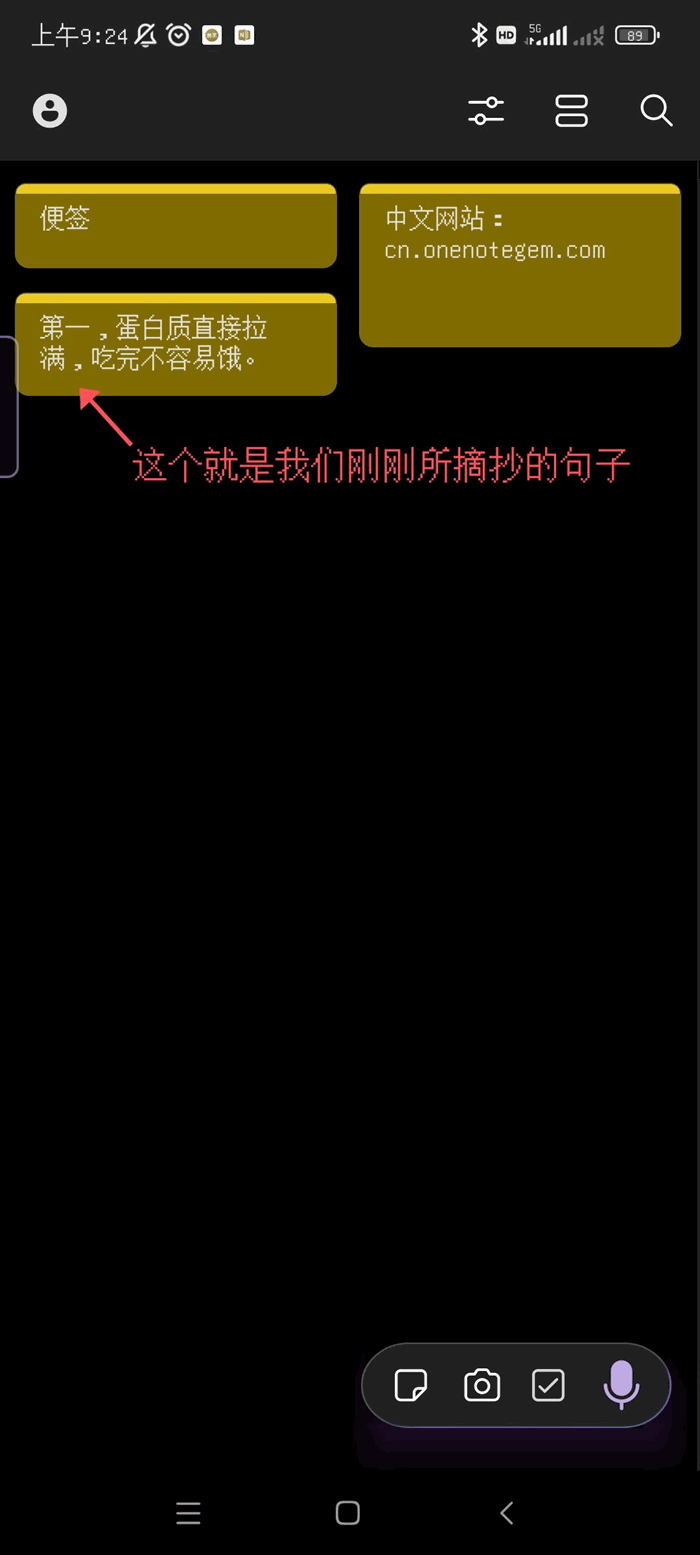
3. 按“完成”,便笺将内容保存到 OneNote Sticky Notes (便笺)里。
2. 进入便笺界面进行复制粘贴你想要的文章。例如下图,写完后点击完成即可,它恢复一开始的样子
3. 按“完成”,便笺将内容保存到 OneNote Sticky Notes (便笺)里。
拍照功能:
直接调用手机相机,拍完存进笔记
作用:你在现实中看到白板上的板书、书里的一页、一张名片,想直接拍下来存进 OneNote。Floatie 的拍照功能会直接打开手机相机,拍完自动存进笔记,不用退出当前 App。
拍照功能的使用步骤:
1.保持 Floatie 开启,随后在你生活中发现并想记录时点击紫线浮筒并找到拍照选项

2.随后进入拍照界面,自动打开你都手机相机模式,同时紫色边框进行辅助你拍摄。
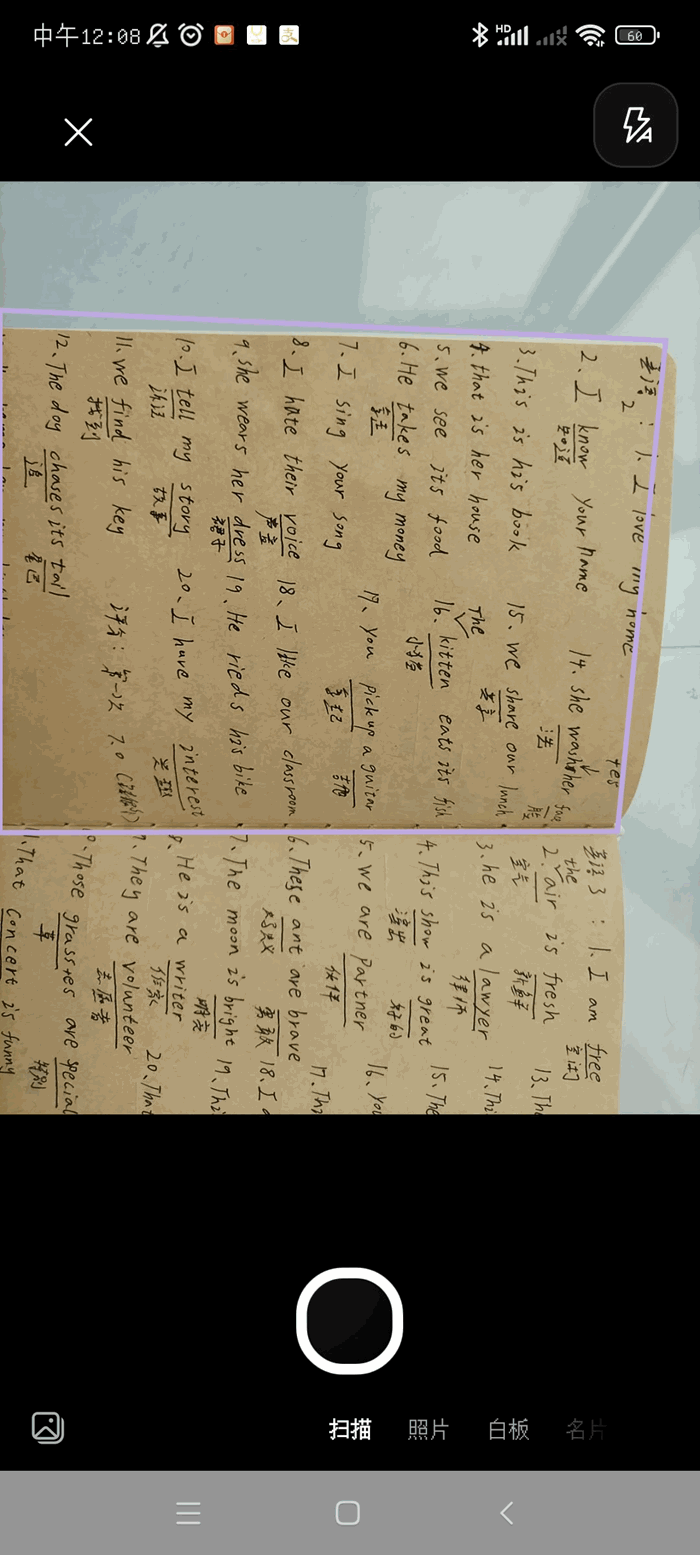
3.在点击中心白圈⭕进行拍摄后,即转变为便笺模式。
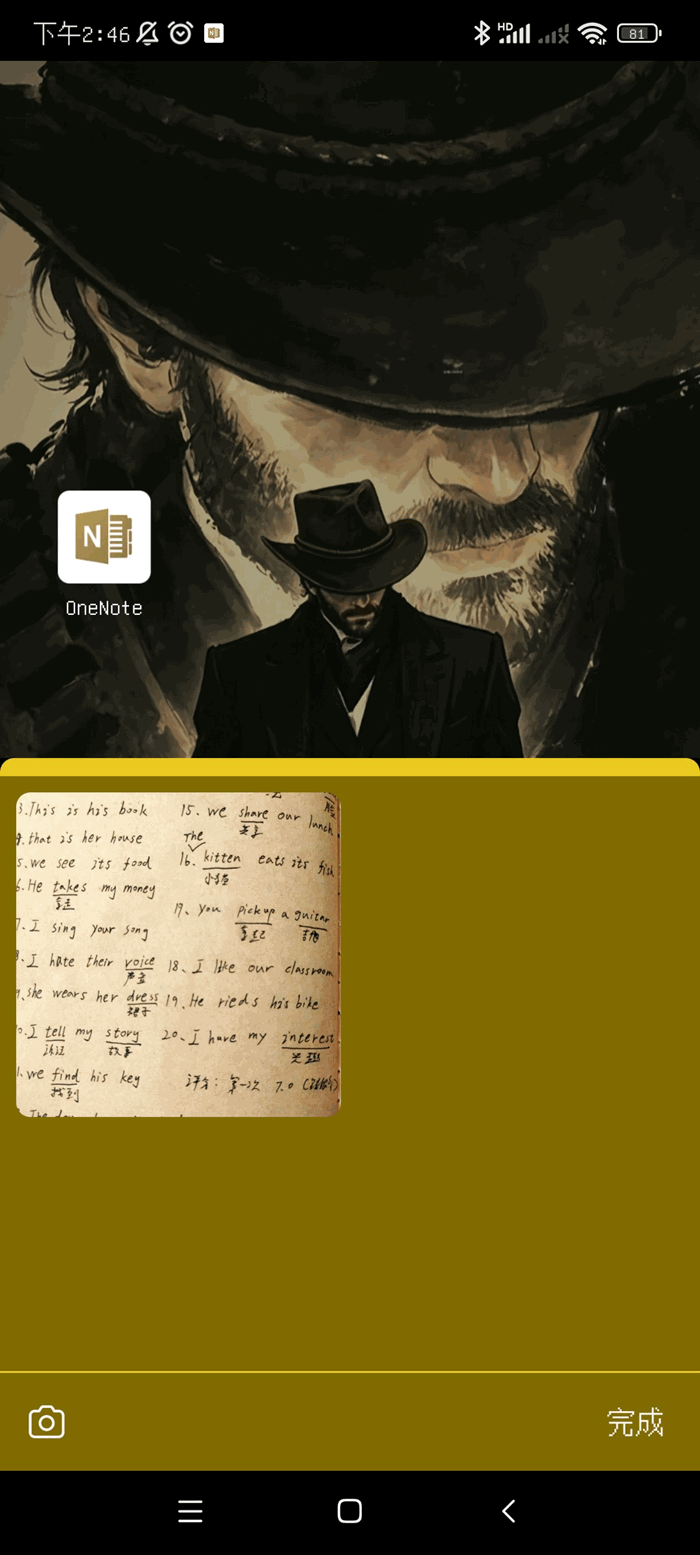
4.保存的照片将存在内容保存到 OneNote Sticky Notes (便笺)里。
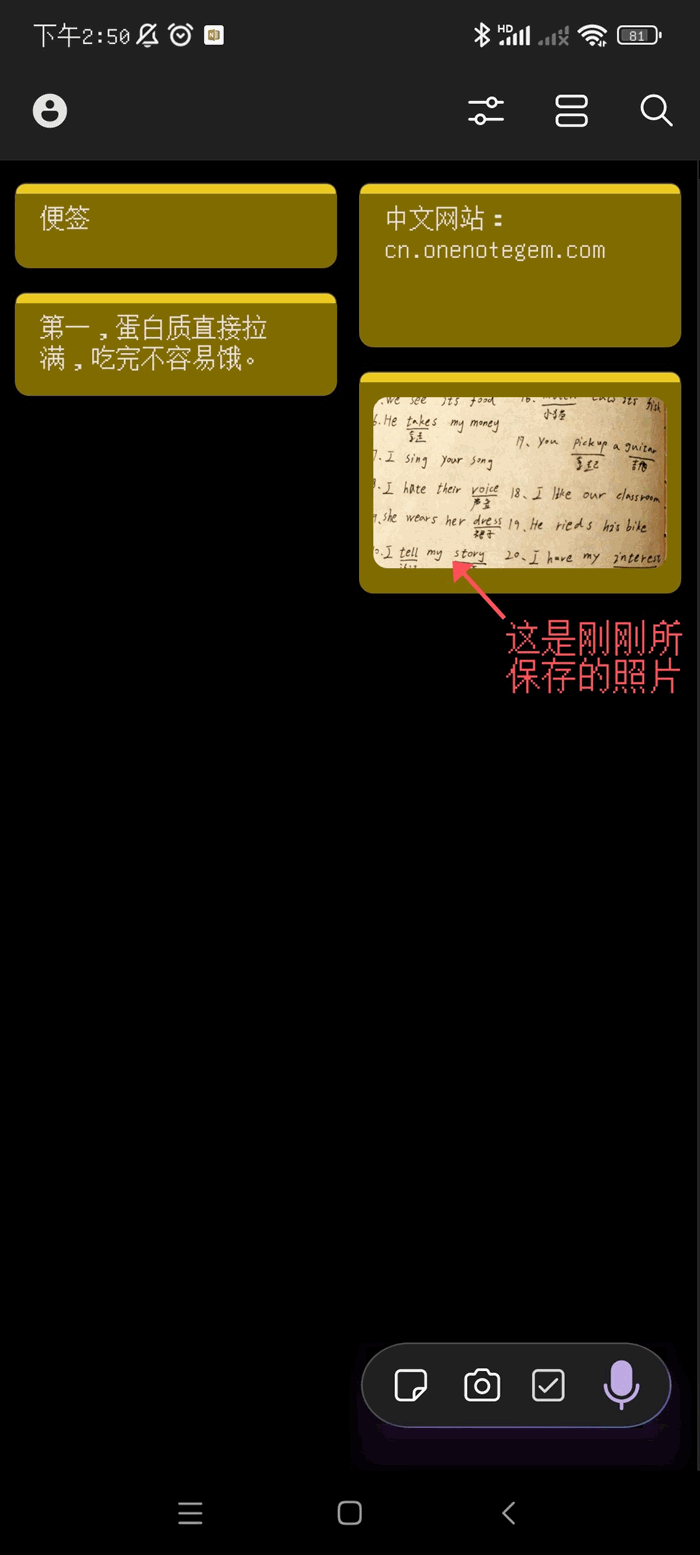
2.随后进入拍照界面,自动打开你都手机相机模式,同时紫色边框进行辅助你拍摄。
3.在点击中心白圈⭕进行拍摄后,即转变为便笺模式。
4.保存的照片将存在内容保存到 OneNote Sticky Notes (便笺)里。
扫描功能
扫描功能与拍照步骤一致,只需要将其切换为扫描即可。
但它具备着更多的作用,假设你手头有一张纸质名片、一份合同、一页书、一个白板上的板书。想把它变成数字笔记。
Floatie 的扫描功能调用的其实是 Microsoft Lens 的技术,能自动找到纸张边缘、裁掉背景、把歪的拉正,然后存进 OneNote。