站内搜索
数字笔记珍宝插件 OneNoteGem
  • 首页
  • 插件
    • Windows Office 插件 >
      • 数字笔记珍宝 Gem for OneNote 79.0.0.365
      • 批量处理器 OneNote Batch 40.3.0.223
      • 数字笔记思维导图插件 Mind Map for OneNote 12.6.0.79
      • 数字笔记珍宝之至爱 OneNote Gem - Favorites 37.0.0.148
      • 脑桥 Pons for MindManager and OneNote 20.2.25.78
      • 自动工具 Auto OneNote 3.9.0.36
      • 搜索工具栏 OneNote Search Bar 7.3.0.36
      • 笔记锚 Anchor to OneNote 17.0.0.98
      • 笔记 PDF 锚 Anchor to OneNote for PDF 7.0.0.26
      • 表格行笔记 Row to OneNote 15.0.0.51
      • 添加到数字笔记 Bring to OneNote 18.1.0.111
      • 收藏到数字笔记 Favorite to OneNote 17.0.0.67
      • 脑桥 Pons for Visio and OneNote 10.3.0.31
      • 彩虹桥 Bridge for EndNote and OneNote 7.3.0.31
      • 珍宝表格 Gem Table for OneNote 6.0.0.18
    • Windows Web 云端插件 >
      • 精摘板 CiteBoard for OneNote 3.0.0.5
      • 视窗版思维一图 OneMind 云版
      • OneNote 共享页面阅读器 OneReader 1.0.0.0
      • OneNote Reminder 提醒工具(云版)
      • 云版批量处理器 OneNote Batch Cloud 8.1.0.20
    • Mac 插件 >
      • 苹果版珍宝菜单 Gem Menu for Mac OneNote 20.6.0.185
      • 精摘板 CiteBoard for OneNote 3.0.0.5
      • 苹果版思维一图 OneMind for Mac OneNote
      • 苹果版批量处理器 OneNote Batch for Mac 10.2.0.70
      • 苹果版 Fix One for Mac 修复 Mac OneNote 登录、同步工具 2.0
      • 苹果版提醒工具 OneNote Reminder for Mac
    • 安卓插件 >
      • 精摘板 CiteBoard for OneNote 3.0.0.5
      • 安卓版 Fix One for Android 修复 OneNote 登录、同步工具 1.0
    • 跨平台插件 >
      • 思维一图 OneMind for OneNote 2.10.0.26
      • 提醒工具 OneNote Reminder 16.0.0.81
      • 精摘板 CiteBoard for OneNote 3.0.0.5
      • Fix One 修复 OneNote 网络登录同步工具
    • Markdown 插件 >
      • 数字笔记珍宝 Gem for OneNote 79.0.0.365
      • 珍宝一脉 One Markdown 4.1.0.15
    • 思维导图插件 >
      • 数字笔记思维导图插件 Mind Map for OneNote 12.6.0.79
      • 数字笔记珍宝之至爱 OneNote Gem - Favorites 37.0.0.148
      • 思维一图 OneMind for OneNote 2.10.0.26
      • 脑桥 Pons for MindManager and OneNote 20.2.25.78
      • 脑桥 Pons for Visio and OneNote 10.3.0.31
    • 其他插件 >
      • UWP 版珍宝菜单 Gem Menu for OneNote UWP 25.2.0.55
      • 珍宝一脉 One Markdown 4.1.0.15
      • 剪辑到数字笔记 Clip to OneNote
      • 珍宝文档笔记 Gem WordNote 9.3.0.23
      • OneNote 单页面共享 OneShare
      • Fix One for Windows 修复 OneNote 登录同步工具 15.0
      • OneNote for Windows 10 起死回生版 UWP Reviver 1.1
  • 购买
  • 模板
  • 文档教程
  • 疑难问题
  • 支持
  • 珍宝文档笔记
思维导图
 
AD
 
使用 OneNote 原生元素来创建思维导图。时间轴。

安卓 OneNote Floatie 浮筒使用介绍及入门

2026-09-19
 
数字笔记珍宝
OneNote Floatie 具体有三大功能:
  • 便签、
  • 拍照、
  • 扫描
OneNote Floatie 具体有三大功能:便签、拍照、扫描


本篇文章将每个都告诉你具体作用,以及点哪里、怎么操作。以微信为背景,一看就懂。

便签功能:

随时记忆或摘录文章句子,不打断阅读
 
作用:在微信看公众号文章、在头条看新闻时,突然想摘录。不用切 App,点一下悬浮窗,复制粘贴,保存,窗口消失,你还在原来的位置。
 

便笺功能使用的具体步骤:

 
1.保持 Floatie 开启,在你想摘抄的文章旁点击紫线浮筒,找到并点便签。
(在这里是以微信的一篇减肥文章举例)
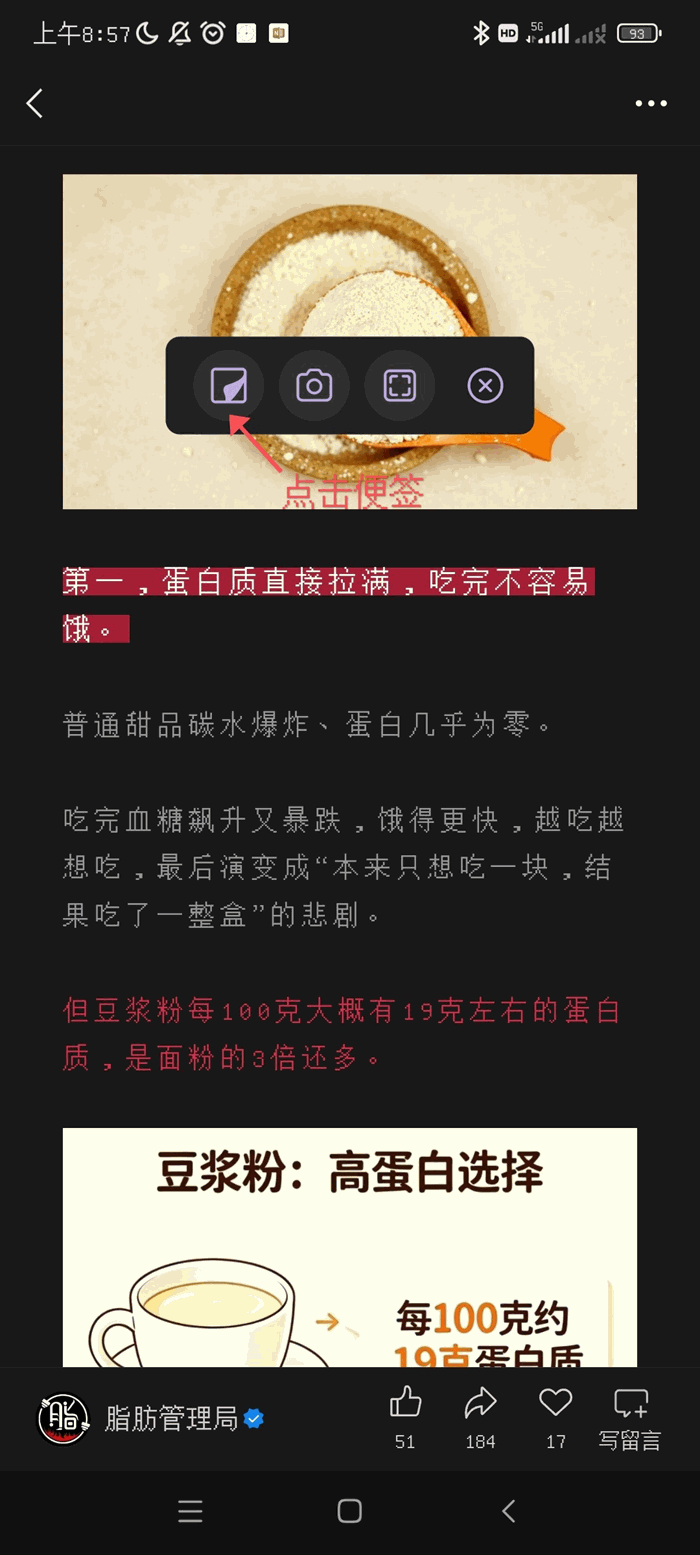
在微信上点击 floatie 的便笺


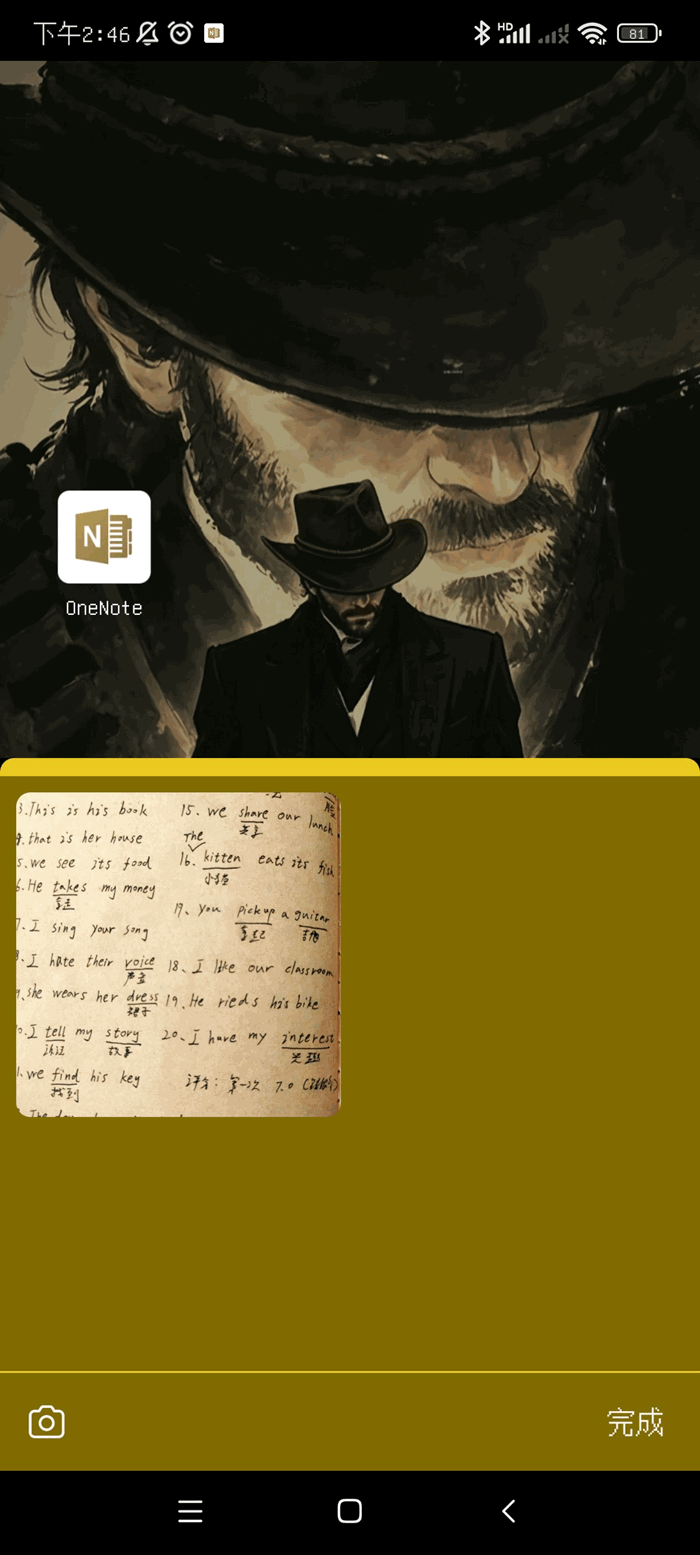
2. 进入便笺界面进行复制粘贴你想要的文章。例如下图,写完后点击完成即可,它恢复一开始的样子
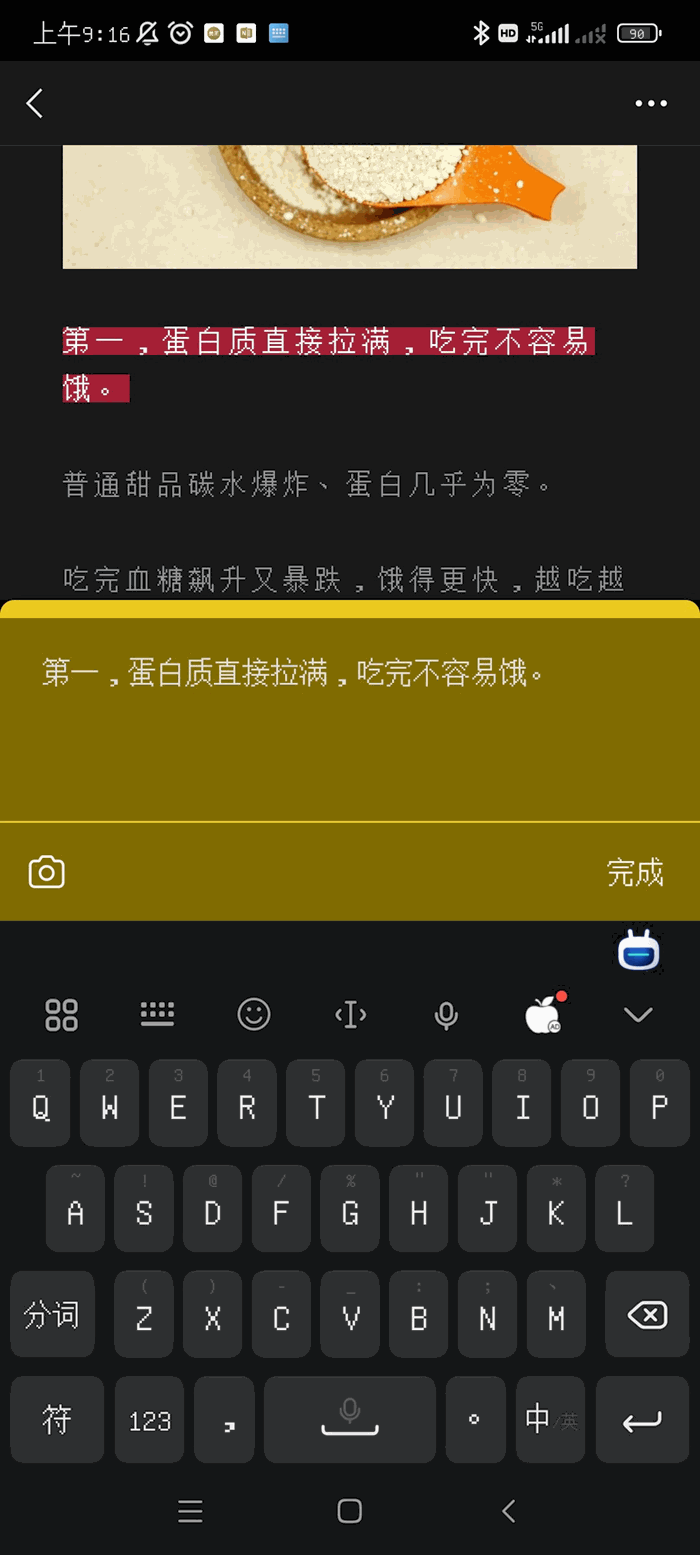
进入便笺界面进行复制粘贴你想要的文章

3. 按“完成”,便笺将内容保存到 OneNote Sticky Notes (便笺)里。
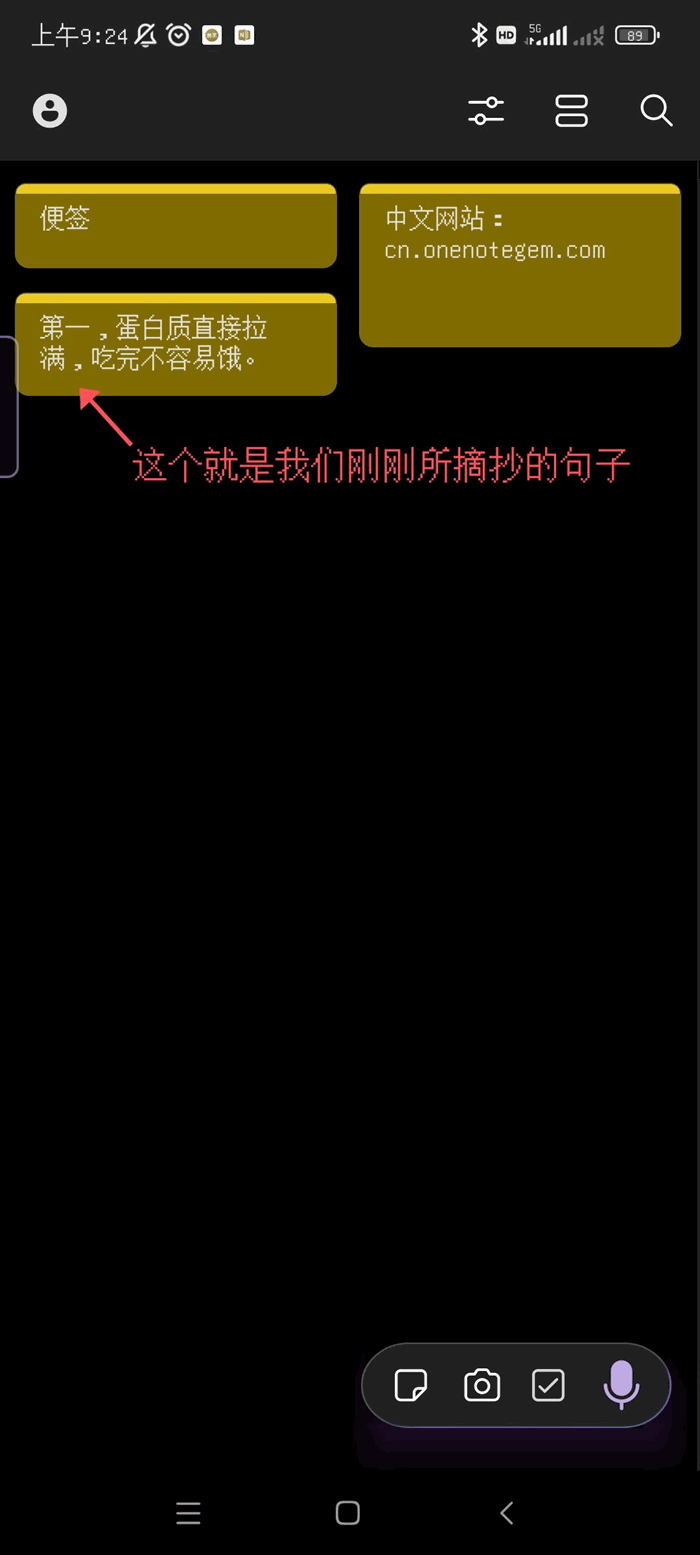
按“完成”,便笺将内容保存到 OneNote Sticky Notes (便笺)里。

拍照功能:

直接调用手机相机,拍完存进笔记
 
作用:你在现实中看到白板上的板书、书里的一页、一张名片,想直接拍下来存进 OneNote。Floatie 的拍照功能会直接打开手机相机,拍完自动存进笔记,不用退出当前 App。
 

拍照功能的使用步骤:

 
1.保持 Floatie 开启,随后在你生活中发现并想记录时点击紫线浮筒并找到拍照选项
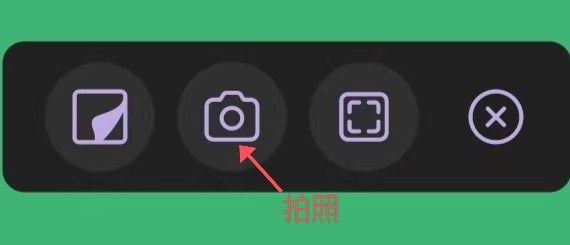
Floatie 的拍照功能


2.随后进入拍照界面,自动打开你都手机相机模式,同时紫色边框进行辅助你拍摄。
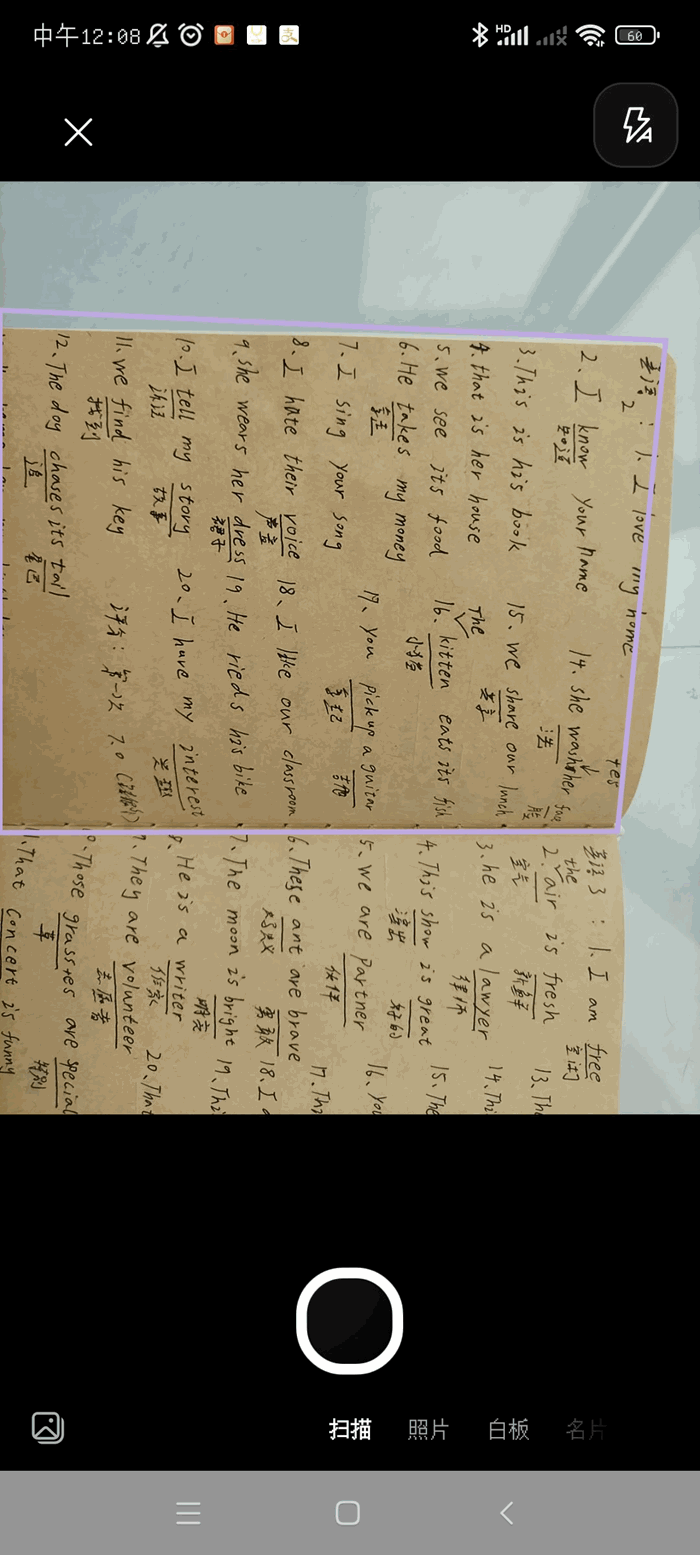

拍照界面
 

3.在点击中心白圈⭕进行拍摄后,即转变为便笺模式。

拍摄后,即转变为便笺模式


4.保存的照片将存在内容保存到 OneNote Sticky Notes (便笺)里。
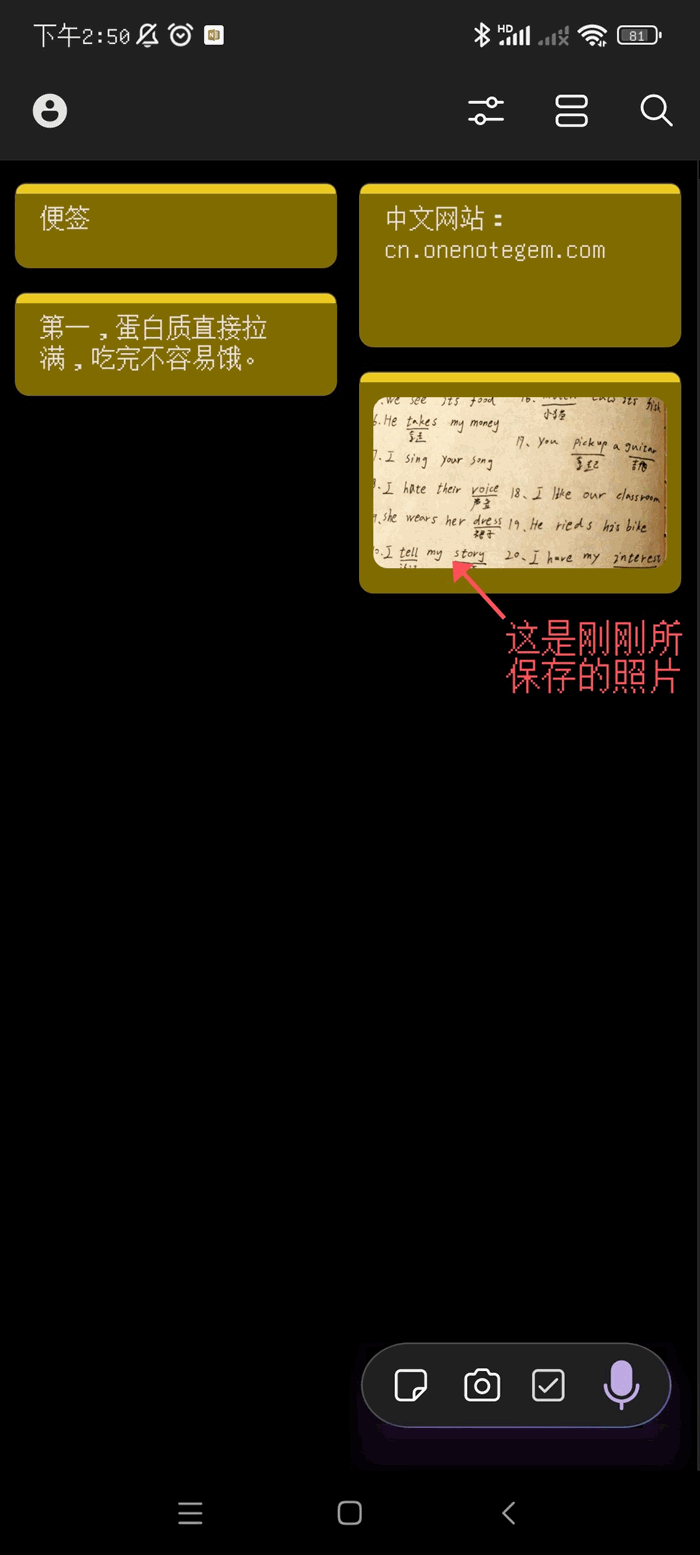

保存的照片将存在内容保存到 OneNote Sticky Notes (便笺)里

扫描功能

扫描功能与拍照步骤一致,只需要将其切换为扫描即可。
但它具备着更多的作用,假设你手头有一张纸质名片、一份合同、一页书、一个白板上的板书。想把它变成数字笔记。
 
Floatie 的扫描功能调用的其实是 Microsoft Lens 的技术,能自动找到纸张边缘、裁掉背景、把歪的拉正,然后存进 OneNote。


OneNoteGem
 

相关文章

  • 开启安卓 OneNote Floatie 浮筒,以便在使用其他 App 时进行便笺笔记
​​OneNote 标签
OneNote 表格公式​

​思维导图插件比较​
​查找搜索功能比较​
​One Markdown 语法
插件修复
​珍宝菜单模板
子插件
OneNote 下载
OneNote 书籍下载
OneDrive 下载
OneNote 入门基础
手机版网站
版权所有 © 2011-2026 数字珍宝软件 OneNoteGem.com.
英文官网 中文官网 香港官网